
Zotero文献管理
安装zotero
Linux
wget -qO- https://github.com/retorquere/zotero-deb/releases/download/apt-get/install.sh | sudo bash
sudo apt update
sudo apt install zotero
windows
下载后直接安装,下载地址点击这里
同步设置
更改附件的存储目录
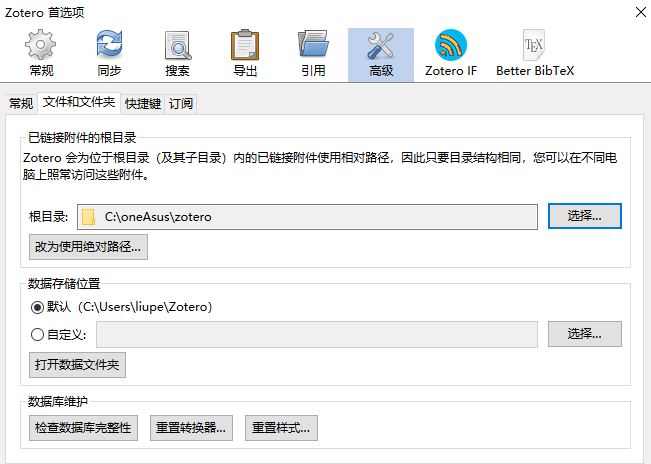
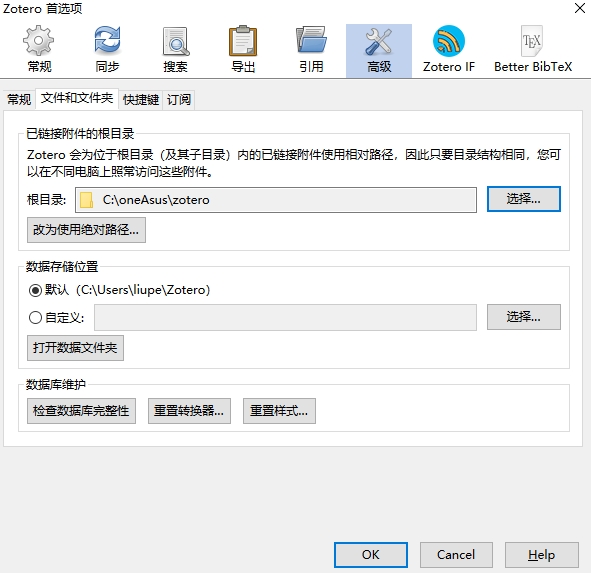
选择首选项→高级→文件和文件夹
链接附件的根目录:为我们存储pdf的路径,使用freefilesync同步的路径,设置为:
C:\one7920\zotero
数据存储位置(Source Folder for attaching):临时存储的位置。 设置为:
C:\Users\liu\Zotero
- 设置账户同步
在首选项→同步→设置中填写账号(cumtlp#qq.com)密码(21**)。
数据同步 — √自动同步 ,×同步文件内容,×文件同步附件,×使用zotero云存储
- 取消自动生成快照在
首选项→常规取消自动生成快照。
移动或复制文献
复制:拖拽文献到其他文献集中即可移动:按住 SHIFT 同时 将该文献拖拽到其他文献集即可查看文献所在collections:按住 CTRL ,所在分类会高亮
查看文献条目所属的分类
选中该条目后按住CTRL键,该文献所在的文件夹就会高亮为黄色!
WebDAV 附件同步
具有公网 IP 的个人服务器可以实现 Zotero 文献附件的跨电脑同步,通过配置自定义 WebDAV 服务,您可以绕过 Zotero 官方提供的有限免费空间限制。以下是详细的解决方案和操作步骤。
基本原理
Zotero 支持将文献附件(PDF 等)存储在自定义 WebDAV 服务器上,而不依赖 Zotero 官方的同步服务。WebDAV 是一种基于 HTTP 的协议,允许用户远程管理和共享文件。
具体实现步骤
- 配置服务器上的 WebDAV 服务
确保服务器环境支持 WebDAV
如果您使用的是 Apache 或 Nginx 服务器,可以安装 WebDAV 模块。
以 Debian/Ubuntu 为例,安装 Apache 和 WebDAV 模块:
sudo apt update
sudo apt install apache2 apache2-utils
sudo a2enmod dav dav_fs
- 配置 WebDAV 目录
- 创建一个目录用于存储 Zotero 附件:
sudo mkdir -p /var/www/zotero
sudo chown -R www-data:www-data /var/www/zotero
sudo chmod -R 755 /var/www/zotero
- 编辑
Apache配置文件(例如/etc/apache2/sites-available/000-default.conf),添加以下内容:
<VirtualHost *:80>
   ServerAdmin webmaster@localhost
   DocumentRoot /var/www/html

   <Directory /var/www/zotero>
      Options Indexes FollowSymLinks
      AllowOverride None
      Require all granted
   </Directory>

   Alias /zotero /var/www/zotero

   <Location /zotero>
      DAV On
      AuthType Basic
      AuthName "Zotero WebDAV"
      AuthUserFile /etc/apache2/.htpasswd
      Require valid-user
   </Location>
</VirtualHost>
- 设置 WebDAV 用户认证:
sudo htpasswd -c /etc/apache2/.htpasswd your_username
输入密码并确认。
- 重启 Apache 服务:
sudo systemctl restart apache2
测试 WebDAV 服务
- 在浏览器中访问
http://your-server-ip/zotero,输入设置的用户名和密码。如果能够访问,说明配置成功。
更改 Apache 的监听端口
- 修改监听端口
编辑 /etc/apache2/ports.conf 文件:
sudo vim /etc/apache2/ports.conf
将默认监听端口改为其他未使用的端口,例如 8080:
Listen 8080
然后编辑站点配置文件 /etc/apache2/sites-available/000-default.conf:
sudo vim /etc/apache2/sites-available/000-default.conf
将 <VirtualHost *:80> 改为:
<VirtualHost *:8080>
测试配置文件:
sudo apache2ctl configtest
重启 Apache:
sudo systemctl restart apache2
之后,可以通过 http://your-server-ip:8080 访问 Apache。
配置 Zotero 同步
打开 Zotero 软件,点击右上角 齿轮图标 > **设置 (Preferences)**。
选择 同步 (Sync) 标签。
在 文件同步 (File Syncing) 区域,勾选 **启用文件同步 (Enable file syncing)**。
勾选 **使用自定义 WebDAV (Sync attachment files in WebDAV)**,并填写以下信息:
URL:
http://your-server-ip/zotero用户名:与 WebDAV 配置一致。
密码:与 WebDAV 配置一致。
点击 验证 (Verify Server) 以确认连接。
跨设备同步设置
参考 同步设置部分
在其他设备的 Zotero 中,按照上述步骤配置相同的 WebDAV 设置。
确保 Zotero 数据库同步仍使用官方服务,仅附件使用 WebDAV。
注意事项
- 服务器安全性
- 使用 HTTPS 保护传输数据安全,安装证书(如 Let’s Encrypt):
sudo apt install certbot python3-certbot-apache
sudo certbot --apache
- 定期更新系统和服务以修补安全漏洞。
- 存储空间
确保服务器有足够的存储空间用于附件文件。
定期备份
/var/www/zotero目录。
- 同步策略
- Zotero 数据库同步使用官方服务,附件同步使用 WebDAV。确保两者配置一致。
- 访问权限
- 为了防止未经授权的访问,可以限制特定 IP 或启用更高级的认证机制。
插件
Zotfile
实现文件同步
- 安装 zotfile
for Zotero 5.x: 5.0.9。下载后在 Zotero 中打开工具→插件,按 右上角齿轮 选择 Install Add-on Form File...,选中刚刚下载的 zotfile-x.x.x-fx.xpi 文件进行安装( Mac 和 Win 版本可以拖拽,为了通用性,不再赘述)。
- 配置 ZotFile
打开 工具 → ZotFile Preferences...,General Settings标签页,
Source Folder: for Attaching new Files 设置为 数据存储位置 下的storage (/home/liupei/Zotero)。
Location of Files: 设置为链接附件的根目录 (/home/liupei/one7920/zotero)。
同步&Enjoy!
开启同步就好了,对于已经存在本地的附件,请选中所有条目,右键
Manage Attachments→Rename Attachments。这样才能同步到onedriver
better bibtex
下载并在Zotero中安装好zotero-better-bibtex插件
可以通过编辑->首选项->Zotero Preferences设置Better BibTeX。
首选项->Better BibTex标签页,
① citation_keys:[auth:lower][year]
② Export
BibTex:recommended
Fields:DOI,; OMIT:month,abstract, note, extra, file
(zotero-bibtex配置视频)如果想要在LaTeX中引用Zotero中的文献,仅仅有Citekey还不够,还必须有bibtex文件。
为了实现这一点,在Zotero,我的文库,选择某一分类,然后右键菜单选择“导出类别”。然后,在导出格式中选择“Better BibTeX”,可选择同步,这样每次数据库更新可自动更新 *.bib 文件。然后将该.bib放到.tex文件同目录就可以使用了在 latex 文档中添加
\bibliography{coralReef}
\bibliographystyle{apalike}
LaTeX 参考文献标准选项及其样式共有以下8种:
- plain,按字母的顺序排列,比较次序为作者、年度和标题.
- unsrt,样式同plain,只是按照引用的先后排序.
- alpha,用作者名首字母+年份后两位作标号,以字母顺序排序.
- abbrv,类似plain,将月份全拼改为缩写,更显紧凑.
- ieeetr,国际电气电子工程师协会期刊样式.
- acm,美国计算机学会期刊样式.
- siam,美国工业和应用数学学会期刊样式.
- apalike,美国心理学学会期刊样式.
参考文献:青柠学术 - 参考文献格式
7714
参考文献:office教程
zotero if
影响因子与分区
Github 主页
抓取某个作者发表的全部论文
Zotero如何一次抓取某个作者发表的全部论文,并显示引用量? – 知乎 (zhihu.com)
打造最佳文献生态
Zotero | 打造最佳文献生态(前言篇) – 知乎 (zhihu.com)
Zotero | 打造最佳文献生态(入门篇) – 知乎 (zhihu.com)
word 参考文献标注颜色
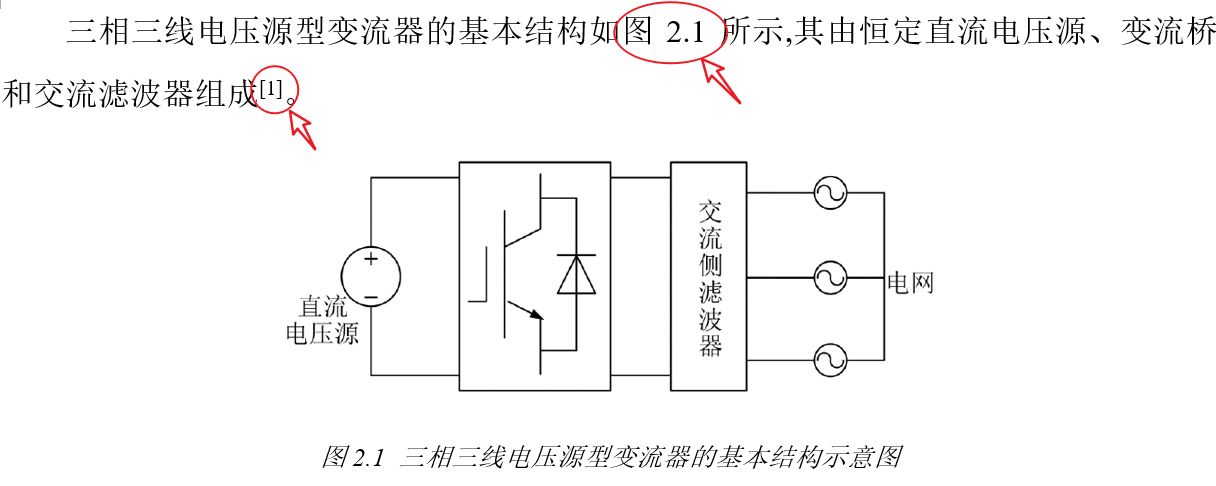
功能:修改word自带交叉引用的字体颜色,修改EndNote、Zotero等论文管理软件Citation的字体颜色。
- 设置交叉引用
设置交叉引用后,引用部分字体颜色与原文一致,如红框内所示。
- 编写宏
为增加学术论文可读性,论文中的文献引用和图表的交叉引用字体常设置为特殊颜色。手动一个个设置相当繁琐,我们可以利用Word的宏实现批量修改交叉引用字体颜色。 - 依次单击
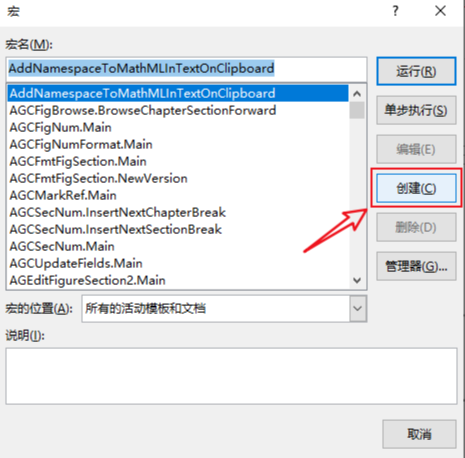
视图–>>宏–>>查看宏–>>创建
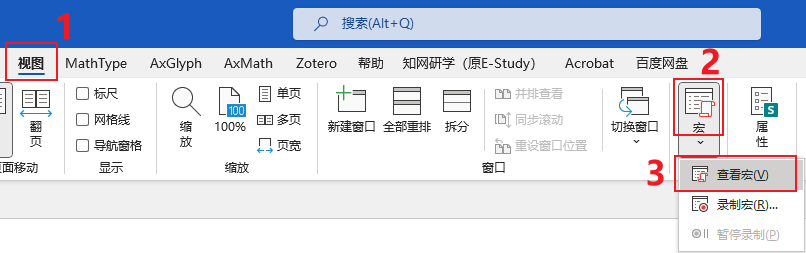
在弹出对话框中点击创建
- 清空代码区域
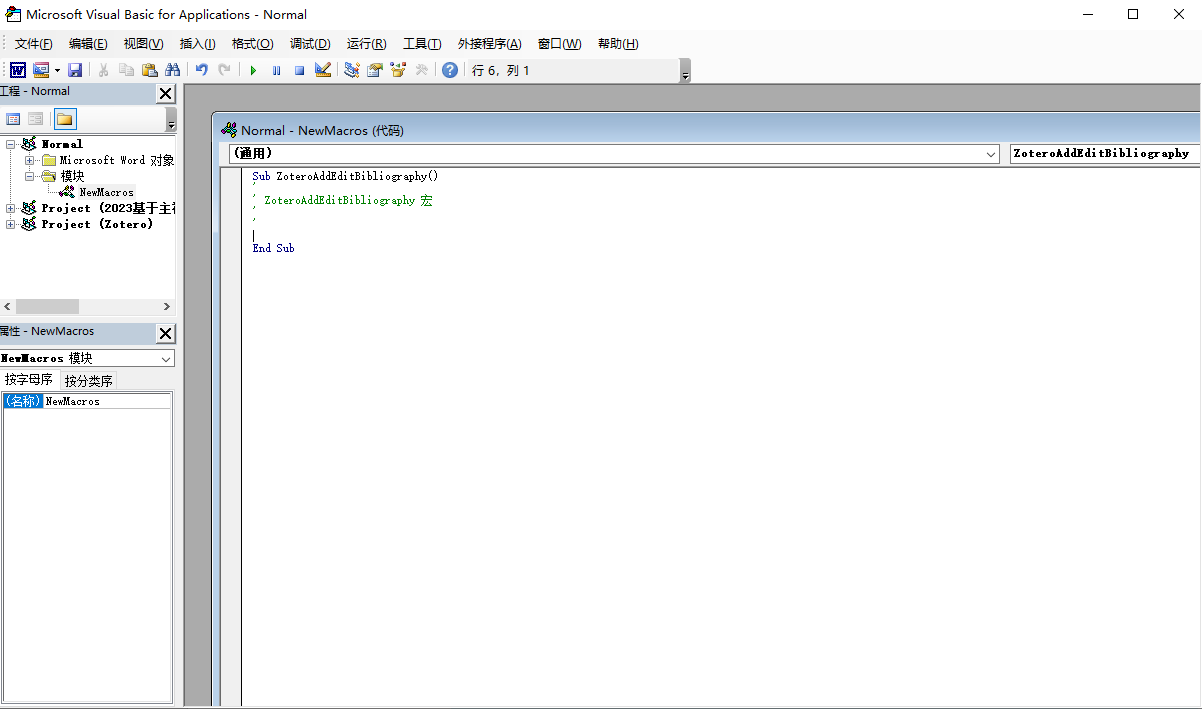
- 输入以下代码
Sub CitingColor()
    For i = 1 To ActiveDocument.Fields.Count '遍历文档所有域
        If Left(ActiveDocument.Fields(i).Code, 4) = " REF" Or Left(ActiveDocument.Fields(i).Code, 14) = " ADDIN EN.CITE" Or Left(ActiveDocument.Fields(i).Code, 31) = " ADDIN ZOTERO_ITEM CSL_CITATION" Then 'Word自带的交叉引用的域代码起始4位是" REF"(注意空格),EndNote插入的引用域代码的起始14位是" ADDIN EN.CITE",Zotero插入的引用域代码的起始31位是" ADDIN ZOTERO_ITEM CSL_CITATION"。根据需求可添加其他类型。
        ActiveDocument.Fields(i).Select '选中上述几类域
        Selection.Font.Color = wdColorBlue '设置字体颜色为蓝色,也可以使用以下代码设置为任意颜色Selection.Font.Color = 12673797
        End If
    Next
End Sub
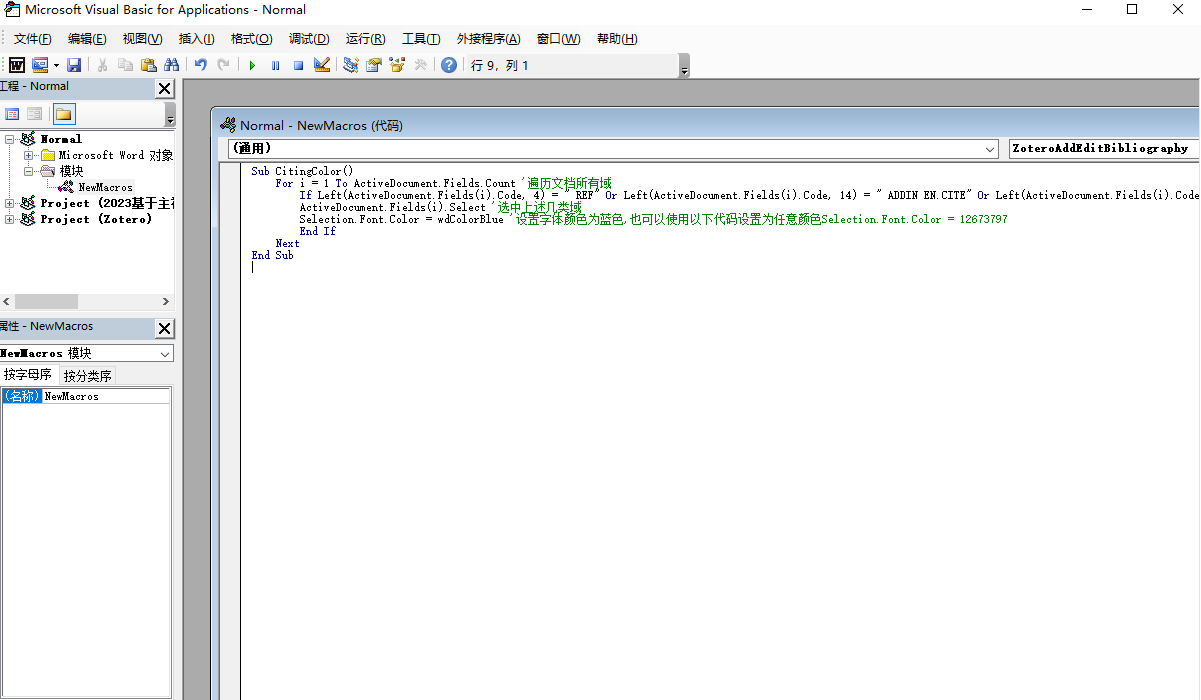
- 点击
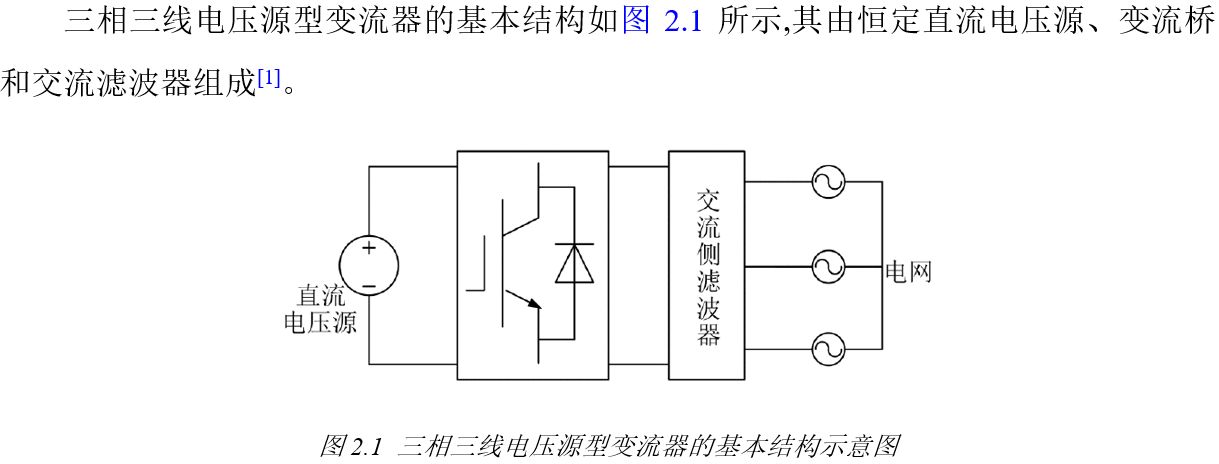
运行或快捷键F5,修改后的效果
参考文献:zhihu
zettlr
Zettlr号称是21世纪的笔记Markdown编辑器。
Zettlr 是一位名叫 Hendrik Erz 的德国社会学家/政治理论家创建的。Hendrik 创建了 Zettlr,因为他对目前的文字处理器感到不满意。他想要可以让他“专注于写作和阅读”的编辑器。
在发现 Markdown 之后,他在不同的操作系统上尝试了几个 Markdown 编辑器。但它们都没有他想要的东西。根据 Hendrik 的说法,“但我不得不意识到没有为高效组织大量文本而写的编辑器。大多数编辑都是由编码人员编写的,因此可以满足工程师和数学家的需求。没有为我这样的社会科学、历史或政治学的学生的编辑器。“
首先,Zettlr支持导入bib,json等文件来获取参考文献。支持导入CSL文献来定义参考文献的显示样式。这个功能对于科研工作者来说,可以说是直戳痛点。在写论文时参考文献是十分重要的。有些人使用wrod来写论文,使用Endnote等软件来插入引用。有些人会使用Latex来写论文。我个人比较倾向于使用Latex来写论文。但是在如果使用Latex来记笔记的话,好像有没有什么特别好的笔记管理软件(欢迎指正)。如果使用更轻便的Markdown的话,当然也可以插入参考文献,但是要配合Pandoc来使用,也不能说是非常的方便。但是本文中Zettlr我觉得在参考文献插入方面可以说是非常的自然了。
其次,Zettlr中支持公式的渲染。这个功能很多Markdown编辑器都支持。但是如果不支持的话,对于工科党来说会是相当头疼的问题。
另外,Zettlr的其他特点诸如没有文件夹的概念,使用标签来管理笔记,反向链接,这些都是为ZettelKasten方法服务的。
- 如何插入引用
接下来,文章中会介绍如何使用Zettlr插入引用。
- 准备材料
- bib文件
- CSL文件(可选)
- 导入文献库和引用格式文件
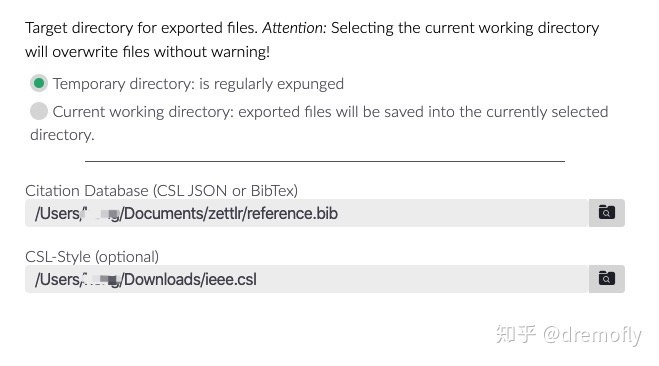
打开设置,选择export,在里面可以选择Citation Database和CSL-Style。其中Citation Database可以选择bib文件或者CSL JSON文件,但是我比较习惯使用bib文件,所以这里使用的是bib文件。
需要注意的是bib文件的生成方式有很多,可以使用软件有Zotero,JabRef,Mendeley,Papers等等。
另外如果不喜欢默认的引用格式,可以选择自己导入csl文件。我比较习惯的是使用IEEE风格的引用格式。
- 导入可自动更新的文献库文件
收到 @临时哈桑 的指正,上面的临时文献库是可以自动更新了。遂上网搜索了一番,更新一下文章。(20210317)
首先,为zotero安装better bibtex,安装方式就不赘述。在这个过程中zotero会经历几次重启。
然后,右键点击zotero中的我的文库选择导出文献库
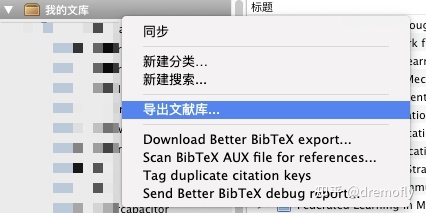
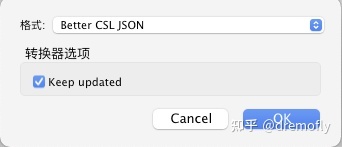
选择输出格式为Better CSL JSON,勾选keep updated保存在指定文件夹。这里有了keep upadted的选项以后,在zotero中加入新的文件以后,插件会自动更新这个文件库的文件。这样就不用手动添加新的文件了。
剩下的zettlr中的步骤参考之前(1.2中)手动添加文献库的步骤。
- 引用实现
引用的实现非常的简单,我们知道在latex中实现引用的语法是\cite{citekey}。 而使用[[zettlr]]同样也可以轻松的插入引用。语法是@citekey。 例如@miller_maximum_2016就看可以实现引用。 直接使用@命令就会跳出导入的bib文献里面的文献。
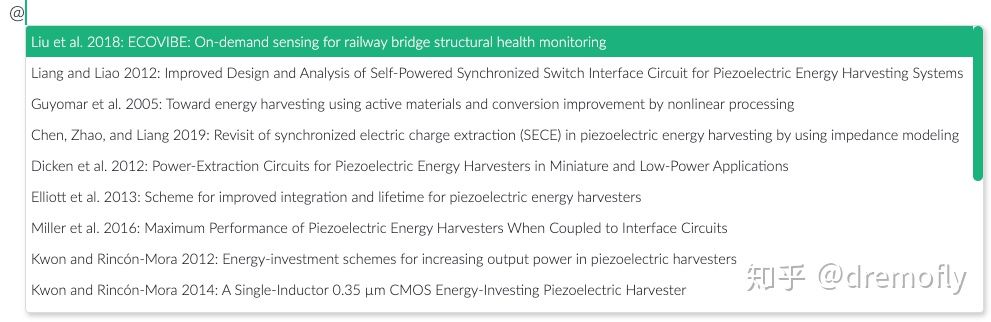
输入了引用以后,打开右上角的

然后在侧边栏的底部就可以看到参考文献的列表了。在正文中引用的显示格式是IEEE中常用的[1]。

- 总结
本文着重介绍了如何在Zettlr中插入文件。一款能够方便插入引用的,一款以ZettelKasten的思想构想的笔记软件,一款使用Markdown来编辑的软件,这三个特点结合起来实在是完美。当然,工具是次要的,最重要的还是多实践,多学习。
参考文献:




