archlinux
2002年由加拿大的Judd Vinet,Archlinux的创始人 怀着对Debian、Redhat的包管理器不满,于是创建了Archlinux!
ArchLinux是一个纯净版的系统,只有一个文字形式的系统,没有预装桌面界面!ArchLinux不适合Linux初学者,Ubuntu适合初学者学习。 ArchLinx 是一款功能强悍的系统,所有的配置都要自己去完成。Archlinux下可以装很多应用,除了Windows下的VC编程,Windows下的少数大型游戏不支持外,完全可以适合日常办公。
arch安装
BIOS 设置
Security->Secure Boot->Secure Boot: DisabledStartup->EFI/Legacy Boot:UEFI OnlyConfig->Display->Total Graphics Memory: 512MB
验证启动模式
# ls /sys/firmware/efi/efivars
如果命令没有错误地显示了目录,则系统以 UEFI 模式启动。 如果目录不存在,系统可能以 BIOS 模式 (或 CSM 模式) 启动。如果系统未以您想要的模式引导启动,请参考您的主板手册。
连接有线网络
确保系统已经启用了 网络接口,用 ip-link(8) 检查。
# 有线网
# ip link
# dhcpcd
连接 WIFI
# 使用 iwctl 工具,列出网卡设备
[iwctl#] device list
# 扫描网络 wifi
[iwctl#] station <devicename> scan
# 显示扫描的结果
[iwctl#] station <devicename> get-networks
# 在提示符中输入
[iwctl#] station <devicename> connect <wifi-ssid>
# 连接wifi网络,如果wifi加密,会提示你输入密码
***
CTRL+C
用 ping 检查网络连接:
# ping archlinux.org -c 2
更新系统时间
使用 timedatectl(1) 确保系统时间是准确的。
# timedatectl set-ntp true
可以使用
# timedatectl status
查看硬盘分区
磁盘若被系统识别到,就会被分配为一个块设备,如 /dev/sda, /dev/nvme0n1 或 /dev/mmcblk0。可以使用 lsblk 或者 fdisk 查看:
# fdisk -l
结果中以 rom,loop 或者 airoot 结束的可以被忽略。
建立分区
对于一个选定的设备,以下的 分区 是必须要有的:
如果需要创建多级存储例如 LVM、disk encryption 或 RAID,请在此时完成。
fdisk /dev/the_disk_to_be_partitioned (要被分区的磁盘)
# fdisk /dev/sda
分成两个区,一个 sda1 300M EFI 和 sda2 476G LVM
fdisk /dev/sda

#新建分区 /dev/sda1
Command (m for help): n
Partition number (1-4, default 1):
First sector (1677754368-2813066894, default 1677754368):
Last sector, +/-sectors or +/-size{K,M,G,T,P} (1677754368-2813066894, default 2813066894): +300M

#新建分区 /dev/sda2
Command (m for help): n
Partition number (2-4, default 2):
First sector (1678368768-2813066894, default 1678368768):
Last sector, +/-sectors or +/-size{K,M,G,T,P} (1678368768-2813066894, default 2813066894): +476G

#将 /dev/sda1 的分区类型改为 EFI System
Command (m for help): t
Partition number (1-4, default 1): 1
Partition type (type L to list all types): ef

Changed type of partition 'Linux filesystem' to 'EFI System'.

#保存
Command (m for help): w
The partition table has been altered.
Calling ioctl() to re-read partition table.
Syncing disks.
格式化分区
当分区建立好了,每个新建立的分区都需要使用适当的 文件系统 进行格式化。举个例子,要在根分区 /dev/*root_partition* 上创建一个 Ext4 文件系统,运行:
mkfs.ext4 /dev/root_partition(根分区)
# mkfs.ext4 /dev/sda2
如果有efi分区,假如是在 sda1上,那么需要
# mkfs.fat -F32 /dev/sda1
LVM 卷创建与管理
建立物理卷PV,使硬盘支持 LVM 管理,将第二个分区设置成 物理卷PV
# pvcreate /dev/sda2
建立卷组VG,命名为 arch,并把建立的物理卷加进去
# vgcreate arch /dev/sda2
分卷,建立逻辑卷LV,
lvcreate -L 100G arch -n root
lvcreate -L 410G arch -n home
lvcreate -l +100%FREE arch -n swap
格式化,
mkfs.ext4 /dev/mapper/arch-root
mkfs.ext4 /dev/mapper/arch-home
mkswap /dev/mapper/arch-swap
如果创建了 交换分区 (例如 /dev/*sda3*),请使用 mkswap(8) 将其初始化:
mkswap /dev/mapper/arch-swap
挂载 LVM 分区
挂载分区的时候,如果boot单独分区,要首先挂载root 即 / 分区,然后挂载boot 分区,最后再挂载其它分区,不然后续安装会出现问题,将根磁盘卷 挂载 到 /mnt,然后使用 mkdir(1) 创建其他剩余的挂载点(比如 /mnt/efi)并挂载其相应的磁盘卷。
mount /dev/mapper/arch-root /mnt
mkdir /mnt/boot /mnt/home
mount /dev/sda1 /mnt/boot
mount /dev/mapper/arch-home /mnt/home
注意事项
挂载分区的时候,如果boot单独分区,要首先挂载root 即 / 分区,然后挂载boot 分区,最后再挂载其它分区,不然后续安装会出现问题
更改软件源
文件 /etc/pacman.d/mirrorlist 定义了软件包会从哪个镜像源下载。在 LiveCD 启动的系统上,在连接到因特网后,reflector 会通过选择 20 个最新同步的 HTTPS 镜像并按下载速率对其进行排序来更新镜像列表。[2] 。 在列表中越前的镜像在下载软件包时有越高的优先权。您或许想检查一下文件,看看是否满意。如果不满意,可以相应的修改 /etc/pacman.d/mirrorlist 文件,并将地理位置最近的镜像源挪到文件的头部。
24 dd, gg, p
或者手动添加软件源:
vim /etc/pacman.d/mirrorlist
输入 插入以下内容:
## China
Server = https://mirrors.tuna.tsinghua.edu.cn/archlinux/$repo/os/$arch
保存,退出后
更新缓存
pacman -Syy
安装内核及硬件固件
使用 pacstrap 脚本,安装 base 软件包和 Linux 内核以及常规硬件的固件
AMD
pacstrap /mnt base linux linux-firmware base-devel lvm2 vim os-prober amd-ucode dhclient dialog dhcpcd openssh wget wireless-regdb wireless_tools wpa_supplicant efibootmgr networkmanager
Intel
pacstrap /mnt base linux linux-firmware base-devel lvm2 vim os-prober intel-ucode dhclient dialog dhcpcd openssh wget wireless-regdb wireless_tools wpa_supplicant efibootmgr networkmanager
提示:
挂载信息写入fstab
使用 Fstab将挂载信息写到本地, genfstab(8) 将自动检测挂载的文件系统和交换空间。
用以下命令生成 fstab 文件 (用 -U 或 -L 选项设置UUID 或卷标):
genfstab -U /mnt >> /mnt/etc/fstab
cat /mnt/etc/fstab
强烈建议在执行完以上命令后,后检查一下生成的 /mnt/etc/fstab 文件是否正确。
进入本地系统
Change root 到新安装的系统,
arch-chroot /mnt
设置时区
ln -sf /usr/share/zoneinfo/Asia/Shanghai /etc/localtime
hwclock --systohc
date
运行 hwclock(8) 以生成 /etc/adjtime:
# hwclock --systohc
这个命令假定硬件时间已经被设置为 UTC 时间。详细信息请查看 System time#Time standard。
语言本地化
先安装文本编辑工具 vim
pacman -S vim
本地化的程序与库若要本地化文本,都依赖 Locale,后者明确规定地域、货币、时区日期的格式、字符排列方式和其他本地化标准。
需在这两个文件设置:locale.gen 与 locale.conf。
编辑/etc/locale.gen 然后移除需要的 地区 前的注释符号 #。
设置为 en_GB.UTF-8
接着执行 locale-gen 以生成 locale 信息:
# locale-gen
然后创建 locale.conf(5) 文件,并 编辑设定 LANG 变量,比如
/etc/locale.conf
LANG=en_US.UTF-8  ? en_GB.UTF-8
另外对于中文用户:
- 用户可以设置自己的 locale,详情请参阅 Locale#Overriding system locale per user session 或 Locale (简体中文)##设置当前区域;
- 将系统 locale 设置为
en_US.UTF-8,系统的 log 就会用英文显示,这样更容易判断和处理问题; - 也可以设置为
en_GB.UTF-8或en_SG.UTF-8,附带以下优点:
- 进入桌面环境后以 24 小时制显示时间;
- LibreOffice 等办公软件的纸张尺寸会默认为
A4而非Letter(US); - 可尽量避免不必要且可能造成处理麻烦的英制单位。
编辑完两个文件之后:
# locale-gen
看到 Generation complete 即说明本地化生成完成。
lvm配置
在block 和 filesystems之间添加lvm2
vim /etc/mkinitcpio.conf
----------------------
HOOKS=(base udev autodetect modconf block lvm2 filesystems keyboard fsck)
然后应用此配置:
mkinitcpio -p linux
网络配置
touch /etc/hostname
pacman -S NetworkManager
安装 dhcpcd:否则重启后无法连接到网络。
安装 iwd: 无线网
pacman -S dhcpcd

pacman -S iwd
Root 密码
passwd
安装grub引导程序
对于 grub用下面的命令
pacman -S grub

grub-install /dev/sda1
若出现error:will not proceed with blocklists
添加–force参数就好了
grub-install –force /dev/sda
Installation finished. No error reported.
安装完成 ,没有错误
对于grub2,用下面的命令
先
mkdir /mnt/boot
mount /dev/sda1 /mnt/boot
然后
grub-install --target=x86-64-efi --efi-directory=/boot --bootloder-id=ArchLinuxGrub
不管哪种方式安装的 grub 最后都需要
grub-mkconfig -o /boot/grub/grub.cfg
这样我们的系统就配置好了,此时重启。执行
exit
poweroff
参考来源:QIEDD
第一次启动 Arch Linux
正常启动 ——- 如果是虚拟机,先 [设置] -> [存储]-> 移除光盘
进入系统,输入 root(用户名)和密码(先前设置的)
联网
# 有线
systemctl enable dhcpcd
dhcpcd
ip link
ping baidu.com -c 2
# 无线
systemctl enable iwd
iwctl
ping qq.com -c 2
启用网络连接,一个基本的 Arch Linux 的安装至此结束。
考虑到图形界面网络管理使用 NetworkManager 因此建议使用下面的方法,
网络配置
pacman -S networkmanager  # 网络管理器
systemctl enable NetworkManager  # 将networkmanager写入开机启动
systemctl start NetworkManager
systemctl disable dhcpcd # NetworkManager可能与这个冲突,最好停止并禁用这个
systemctl stop dhcpcd
systemctl disable iwd
systemctl stop iwd
使用 networkmanager链接wifi热点
- 查看设备状态
nmcli device
- 扫描wifi热点
nmcli d wifi list
- 连接无线热点
nmcli device wifi connect 'tplink-6688' password 'youpassword'
- 查看连接状态
nmcli c show
参考文献: cnblog
新建一个用户
root 用户的权限过高,造成对系统灾难性的损坏的风险因此较高,我们因此
useradd -m -G wheel username/liupei

passwd username/liupei
安装 sudo
不使用 root 时如何获得 root 权限呢?需要在命令前加上 sudo,而 sudo 也需要先安装:
pacman -S sudo
执行
ln -s /usr/bin/vim /usr/bin/vi

visudo
进入 Vim 编辑器,找到
# %wheel ALL=(ALL) ALL
把「#」去掉,保存退出。
%wheel ALL=(ALL) ALL
reboot 重启。用新用户登陆,进入系统
修改启动停留时间
切换至root用户:
su -
编辑 /boot/grub/grub.cfg 配置文件
vim /boot/gub/grub.cfg
    set_timeout=5   -->  set_timeout=1
reboot
第一个选项是正常启动,也是默认启动项。第二个急救模式启动(系统出现问题不能正常启动时使用并修复系统)
使用(清华源)
sudo vim /etc/pacman.conf
  然后在pacman.conf文件的最后增加以下两段代码:
[archlinuxcn]
Server = https://mirrors.tuna.tsinghua.edu.cn/archlinuxcn/$arch

sudo pacman -Syy
sudo pacman -S archlinuxcn-keyring
sudo pacman -Syy
如果出现错误无法安装
rm -rf /etc/pacman.d/gnupg
pacman-key --init
pacman-key --populate archlinux
pacman-key --populate archlinuxcn

sudo pacman -Syy
sudo pacman -S archlinuxcn-keyring
参考文献: cnblog
安装完系统配置
换源
- 自动方式
sudo pacman-mirrors -c China -m rank
- 交互方式
sudo pacman-mirrors -i -c China -m rank
更新系统
sudo pacman -Syu
安装输入法
sudo pacman -S fcitx5-m fcitx5-chinese-addons fcitx5-rime
配置输入法
vim .pam_environment
GTK_IM_MODULE DEFAULT=fcitx
QT_IM_MODULE  DEFAULT=fcitx
XMODIFIERS    DEFAULT=@im=fcitx
SDL_IM_MODULE DEFAULT=fcitx
reference: sf博客
图形化界面
安装xorg服务
pacman -S xf86-video-intel  # 英特尔集显(独显安装nvidia)
pacman -S xf86-video-ati    # AMD集成显卡
pacman -S xorg
pacman -S plasma
pacman -S kde-applications
pacman -S sddm
systemctl start sddm
显卡驱动
所有 AMD 显卡建议使用开源驱动,英伟达显卡建议使用闭源驱动。
Intel 核显
sudo pacman -S mesa lib32-mesa vulkan-intel lib32-vulkan-intel
不建议安装
xf86-video-intel,而应使用 Xorg 的 modesetting 驱动(也就是什么都不用装的意思)注意,只有 Intel HD 4000 及以上的核显才支持 vulkan。
AMD 核显
sudo pacman -S mesa lib32-mesa xf86-video-amdgpu vulkan-radeon lib32-vulkan-radeon
对于具有核芯显卡的 AMD 处理器,需要先确定核显架构(Architecture)是什么,再决定安装什么驱动。
推荐在 TECHPOWERUP 进行查询,信息非常全面。在确定了显卡架构后,再根据架构对照下表决定安装什么驱动。
NVIDIA 独显
- 较新型号的独立显卡使用以下命令直接安装如下几个包即可
sudo pacman -S nvidia nvidia-settings lib32-nvidia-utils # 必须安装
对于闪屏问题
sudo mhwd -i pci video-nvidia
- 如果是 GeForce 630 以下到 GeForce 400 系列的老卡,使用以下命令安装 nvidia-390xx-dkmsaur 及其 32 位支持包:
yay -S nvidia-390xx-dkms nvidia-settings lib32-nvidia-390xx-utils
- 再老的显卡直接使用以下命令安装 开源驱动 即可:
sudo pacman -S mesa lib32-mesa xf86-video-nouveau
AMD 独显
AMD 独立显卡的驱动安装步骤实际上和 AMD 核芯显卡是相同的,都需要先确定架构,然后选定正确的驱动安装即可。参考步骤 AMD 核芯显卡。
双显卡(核显 + 独显)
参考文献:iceklyn
开机默认开启小键盘
从aur源安装numLockOnTty,并开机启动
yay -S systemd-numlockontty
systemctl enable numLockOnTty
编辑/etc/sddm.conf
[General]
Numlock=on
重启
reboot
DDE 美化
KDE 美化
sudo pacman -S plank
XFCE4美化
sudo pacman -S xorg xfce4
参考文献
知乎,Arch Installation,凌云
中文显示
vim /etc/locale.gen
# 取消如下注释
    zh_CN.UTF-8
    zh_CN.GB18030
locale-gen
安装中文字体
(文泉驿字体)
pacman -S wqy-zenhei
ibus 中文输入法
sudo pacman -S ibus-rime ibus-libpinyin ibus-pinyin
vim .xprofile
    export GTK_IM_MODULE=ibus
    export XMODIFIERS=@im=ibus
    export QT_IM_MODULE=ibus
    ibus-daemon -d -x
参考文献:极致linux
fcitx5 中文输入法
sudo pacman -S fcitx5-im
sudo pacman -S fcitx5-chinese-addons  fcitx5-rime
sudo pacman -S fcitx5-configtool
其中
fcitx5-chinese-addons包含了大量中文输入方式:拼音、双拼、五笔拼音、自然码、仓颉、冰蟾全息、二笔等fcitx5-rime对经典的 Rime IME 输入法的包装,内置了繁体中文和简体中文的支持。
然后在环境变量配置文件/etc/environment中添加如下内容
# /etc/environment
GTK_IM_MODULE=fcitx
QT_IM_MODULE=fcitx
XMODIFIERS=@im=fcitx
SDL_IM_MODULE=fcitx
然后配置自动启动,提供以下3种方法,第一个不行,试第2个,然后第3个:
如果,支持XDG桌面环境,例如
KDE,GNOME, Xfce,默认重启后即可在
~/.config/autostart目录下添加fcitx-autostart.desktop文件,可以从目录etc/xdg/autostart中复制对于
i3-wm,可以在配置文件~/.config/i3/config中添加如下代码
   # fcitx5
   exec_always --no-startup-id fcitx5

   # zsh
参加来源:zhihu
oh-my-zsh
git clone http://github.com/robbyrussell/oh-my-zsh ~/.oh-my-zsh
切换配置文件:备份你已有的 .zshrc 文件,然后将 oh-my-zsh 自带的配置文件移动到这个地方。这两步操作可以一步完成,只需要你的 mv 命令支持 -b 这个选项。
mv -b ~/.oh-my-zsh/templates/zshrc.zsh-template ~/.zshrc
编辑配置文件:例如,你可以更改 .oh-my-zsh 目录的位置。在安装的时候,它默认是位于你的家目录。但是,根据 Free Desktop 所定义的现代 Linux 规范。这个目录应当放置于 ~/.local/share 。你可以在配置文件 .zshrc 中进行修改。如下所示:
# Path to your oh-my-zsh installation.
export ZSH=$HOME/.local/share/oh-my-zsh
然后将 .oh-my-zsh 目录移动到你新配置的目录下:
% mv ~/.oh-my-zsh $HOME/.local/share/oh-my-zsh
重新启动 Zsh:
source ~/.zshrc
更换 zsh 主题
可以通过列出 .oh-my-zsh 目录下的所有文件来查看所有安装的主题:
11:27:55 liupei@c510 ~ ls .local/share/oh-my-zsh/themes/
3den.zsh-theme             kennethreitz.zsh-theme
adben.zsh-theme            kiwi.zsh-theme
af-magic.zsh-theme         kolo.zsh-theme
......
想在切换主题之前查看一下它的样子,你可以查看 Oh My Zsh 的 wiki 页面。要查看更多主题,可以查看 外部主题 wiki 页面。大部分的主题是非常易于安装和使用的,仅仅需要改变 .zshrc 文件中的配置选项然后重新载入配置文件
#ZSH_THEME="agnoster"
ZSH_THEME="dieter"
参考文献:给 Zsh 添加主题和插件
更改tty字体和大小
临时设置的方法: setfont /usr/share/kbd/consolefonts/latarcyrheb-sun32.psfu.gz
永久设置的方法:echo setfont /usr/share/kbd/consolefonts/latarcyrheb-sun32.psfu.gz >>.zshrc
aur
sudo pacman -S yay
安装后,你可以使用 yay 命令来安装软件包:
yay -S package_name
参考文献:linuxcn
仓库更新签名表
sudo pacman-key --init && sudo pacman-key --populate && sudo pacman -Syu
参考文献:csdn
pacman命令
更新系统
pacman 可以用一个命令就可以升级整个系统。花费的时间取决于系统有多老。这个命令会同步非本地(local)软件仓库并升级系统的软件包
pacman -Syu  # 升级系统
pacman -Sy   # 从服务器下载新的软件包数据库(实际上就是下载远程仓库最新软件列表到本地)
pacman -Su   # 升级所有已安装的软件包
如果升级时,网络比较慢,觉得既浪费时间又浪费硬盘,实在不想升级那么多东西,可以逐个软件包升级。用下面命令可以升级核心包:
pacman -S --needed filesystem msys2-runtime bash libreadline libiconv libarchive libgpgme libcurl pacman ncurses libintl
安装软件
pacman -S name1 name2 # 安装软件。也可以同时安装多个包,只需以空格分隔包名即可。
pacman -S --needed name1 name2  # 安装软件,但不重新安装已经是最新的软件
pacman -Sy name    # 安装软件前,先从远程仓库下载软件包数据库(数据库即所有软件列表)
pacman -Sv name    # 在显示一些操作信息后执行安装
pacman -Sw name    # 只下载软件包,不安装
pacman -U name.pkg.tar.gz   # 安装本地软件包
pacman -U http://www.example.com/repo/example.pkg.tar.xz  # 安装一个远程包(不在 pacman 配置的源里面)
卸载软件
pacman -R 软件名   # 只删除包,保留其全部已经安装的依赖关系
pacman -Rv 软件名  # 删除软件,并显示详细的信息

pacman -Rs 软件名  # 删除软件,同时删除本机上只有该软件依赖的软件
pacman -Ru 软件名  # 删除软件,同时删除不再被任何软件所需要的依赖
pacman -Rsc 软件名 # 删除软件,并删除所有依赖这个软件的程序,慎用
搜索软件
# 在仓库中搜索含关键字的软件包(本地已安装的会标记)
    pacman -Ss 关键字
    pacman -Sl <repo>:
        显示软件仓库中所有软件的列表
        可以省略,通常这样用:`pacman -Sl | 关键字`

pacman -Qqs 关键字  # 搜索已安装的软件包
pacman -Qu          # 列出所有可升级的软件包
pacman -Qt         # 列出不被任何软件要求的软件包
参数加q可以简洁方式显示结果,比如pacman -Ssq gcc会比pacman -Ss gcc显示的好看一些。
pacman -Sl | gcc 跟 pacman -Ssq gcc 很接近,但是会少一些和gcc有关但软件名不包含gcc的包
查询软件信息
pacman -Q  pname # 查看软件包是否已安装,已安装则显示软件包名称和版本
pacman -Qi pname  # 查看某个软件包信息,显示较为详细的信息,包括描述、构架、依赖、大小等等
pacman -Ql pname # 列出软件包内所有文件,包括软件安装的每个文件、文件夹的名称和路径
软件包组
pacman -Sg   # 列出软件仓库上所有的软件包组
pacman -Qg   # 列出本地已经安装的软件包组和子包
pacman -Sg   # 软件包组: 查看某软件包组所包含的所有软件包
pacman -Qg 软件包组 和 pacman -Sg 软件包组完全一样
很多人建议通过安装软件组来安装工具链,这样比较浪费空间。实际上如果把gcc, qt, clang等安装上,msys2就要占掉超过10G的硬盘空间,所以个人很少直接安装软件组。例如:
pacman -S mingw-w64-x86_64-toolchain
pacman -S mingw-w64-i686-toolchain
pacman -S mingw-w64-x86_64-qt5
pacman -S base-devel
清理缓存
pacman -Sc  # 清理未安装的包文件,包文件位于 /var/cache/pacman/pkg/ 目录
pacman -Scc # 清理所有的缓存文件
常用命令
pacman -Syu  # 升级系统及所有已经安装的软件
pacman -S pname   # 安装软件。也可以同时安装多个包,只需以空格分隔包名即可
pacman -Rs pname  # 删除软件,同时删除本机上只有该软件依赖的软件。
pacman -Ru pname  # 删除软件,同时删除不再被任何软件所需要的依赖。
pacman -Ssq 关键字 # 在仓库中搜索含关键字的软件包,并用简洁方式显示
pacman -Qs 关键字  # 搜索已安装的软件包。
pacman -Qi 软件名  # 查看某个软件包信息,显示软件简介,构架,依赖,大小等详细信息
pacman -Sg        # 列出软件仓库上所有的软件包组
pacman -Sg        # 软件包组: 查看某软件包组所包含的所有软件包
pacman -Sc     # 清理未安装的包文件,包文件位于 /var/cache/pacman/pkg/ 目录
pacman -Scc    # 清理所有的缓存文件。
yay -Yc        # 删除系统不需要的软件包
yay -Ps        # Shows statistics for installed packages and system health.
yay -Sc        # 清除缓存
参考文献:[lileilei](https://hustlei.github.io/2018/11/msys2-pacman.html#:~:text=pacman命令较多,作为新手,将个人最常用的命令总结如下: pacman -Syu%3A 升级系统及所有已经安装的软件。 pacman -S,软件名%3A 安装软件。也可以同时安装多个包,只需以空格分隔包名即可。 pacman -Rs 软件名%3A 删除软件,同时删除本机上只有该软件依赖 )
日常软件
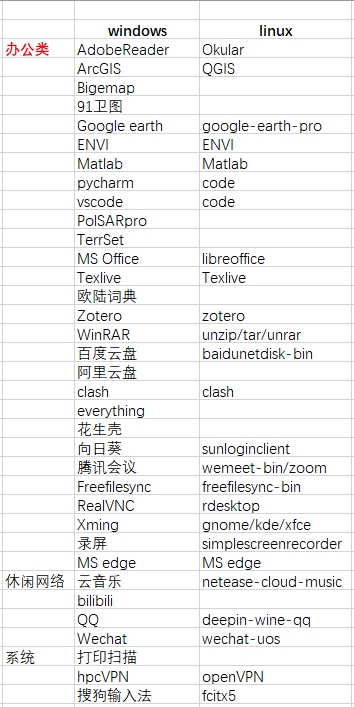
工具
everything 替代
for debian/ ubuntu/ linux mint
- Install build dependencies
sudo apt install git build-essential meson itstool libtool pkg-config intltool libicu-dev libpcre2-dev libglib2.0-dev libgtk-3-dev libxml2-utils
- Get the source
git clone https://github.com/cboxdoerfer/fsearch.git
cd fsearch
- Build (and install)
meson builddir
ninja -C builddir install
声卡、蓝牙、ntfs
sudo pacman -S wqy-zenhei ttf-fireflysung  # 字体
sudo pacman -S intel-ucode alsa-utils      # CPU,声卡
sudo pacman -S pulseaudio-bluetooth       # 蓝牙
sudo systemctl enable bluetooth
sudo pacman -S ntfs-3g	            # mount ntfs 格式硬盘
中文输入法
pacman -S fcitx5-im
pacman -S fcitx5-chinese-addons fcitx5-rime
pacman -S wqy-zenhei
vim /etc/environment
# --------------------
GTK_IM_MODULE=fcitx
QT_IM_MODULE=fcitx
XMODIFIERS=@im=fcitx
SDL_IM_MODULE=fcitx
# ---------------------
aur包安装工具yay
sudo pacman -S yay
mac风格停靠栏 latte-dock
pacman -S latte-dock
文本编辑器 vim
pacman -S vim
代理工具 clash 及 proxychains
pacman -S clash proxychains-ng
crossover(windows模拟器商业版wine)
pacman -S crossover
virtualbox
yay -S virtualbox
Kernel driver not installed (rc=-1908)
解决方法,安装 linux-headers
根据当前系统使用的内核版本选择
查看内核版本
uname -r
安装 linux-headers 版本
sudo pacman -S linux-headers
然后使能驱动模块
sudo modprobe vboxdrv
虚拟机就可以起来了
参考文献:csdn
办公
命令行无道词典
yay -S wudao-dict-git
腾讯会议和zoom
yay -S wemeet-binpacman -S zoom
文件同步工具 freefilesync
yay -S freefilesync-bin
rpm包提取工具
sudo pacman -S rpmextract
远程桌面控制
pacman -S rdesktop
录屏工具
pacman -S simplescreenrecorder
onedriver
yay -S onedrive
qq和微信
yay -S wechat-uosyay -S deepin-wine-qq
libreoffice
pacman -S libreoffice-still libreoffice-still-zh-cn
zotero
download from homepage
pacman -S okular
向日葵
sudo pacman -S yay
yay -S sunloginclient
sudo systemctl start runsunloginclient.service
sudo systemctl enable runsunloginclient.service
对于 Cannot find the fakeroot binary 问题
sudo pacman -S binutils make gcc pkg-config fakeroot
互联网
网易云音乐
yay -S netease-cloud-music
orpacman -S netease
百度盘
yay -S baidunetdisk-bin
orpacman -S baidupcs-go
火狐
pacman -S firefox firefox-i18n-zh-cn
- HEXO套件 hexo搭建及配置
pacman -S nodejs npmsudo npm install hexo -g
谷歌地球
yay -S google-earth-prosudo pacman -U google-earth-pro-stable-7.3.4.8573.r0-1-x86_64.pkg.tar.zst
游戏
贪吃蛇
pacman -S gnome-nibbles
图形图像
imagemagic 和 gimp
pacman -S imagemagick gimp spectacle
开发
vscode
yay -S visual-studio-code-bin
orpacman -S code
office系列
MS Office安装
Office Home and Student 2013,登陆身份为 liupei.net@hotmail.com
typora
Typora 最新版已经收费,可以在官网下载以前的版本并手动安装,下面是最后一个免费版本:点我跳转,下载后安装
$  sudo tar -xvf ~/Downloads/Typora-linux-x64-1.0.3.tar.gz -C /usr/local
$  sudo mv /usr/local/bin/Typora-linux-x64 /usr/local/typora
添加可视化启动程序,在 ~/.local/share/applications 下新建以下文件,Typora 内部自己有 PNG 图片,所以不需要额外下载,直接复制粘贴以下内容即可:$ vim ~/.local/share/applications/typora.desktop
[Desktop Entry]
Type=Application
Name=Typora
Exec=/usr/local/typora/Typora
Icon=/usr/local/typora/resources/assets/icon/icon_512x512@2x.png
Terminal=false
Categories=program;InstantMessaging
libreoffice
pacman -S libreoffice-still libreoffice-still-zh-cn
其他设置
系统外观
系统设置 >> 外观 >> 字体 固定 DPI 128
clash
下载
linux-amd64版本的 clash (点击这里)
解压运行
tar jxvf clash-linux-amd64-v1.9.0.gz
/clash-linux-amd64-v1.9.0
或者将可执行文件移动到 PATH 目录
sudo mv clash-linux-amd64-v1.9.0 /usr/local/bin/clash
然后直接运行 clash
clash会自动在~/.config/下创建clash文件夹,里面有config.yaml 与Country.mmdb 2个文件.
config.yaml 为空文件,Country.mmdb为正在下载的文件,等待Country.mmdb下载完成之后关闭clash程序.
将 config.yaml 替换为自己的托管文件。 这个文件一般的商家会提供,

Trojan/V2ray订阅
手动导入 – 复制clash订阅(Trojan)
在浏览器中打开,获取下载文件:
$ cp Downloads/Paoluz_Cat4Tj .config/clash/config.yaml -vi
运行 clash
$ clash
打开系统设置->网络->网络代理,配置(手动)如下:
http代理    127.0.0.1        7890
https代理   127.0.0.1        7890
Socks主机                    7891
忽略主机     localhost, 127.0.0.0/8, ::1
打开网页http://clash.razord.top/ ,选择一条代理路线(设置为自动可忽略)
恢复正常上网
关闭Clash程序,这时无法正常上网,需要把网络代理设置为禁用,才可以正常上网。
而运行Clash上网,则需要再次开启网络代理。
终端代理
我们在终端使用 yay、git、npm 等命令时,总会因为网络问题而安装失败。
环境:
NAME="Arch Linux"
PRETTY_NAME="Arch Linux"
ID=arch
BUILD_ID=rolling
ANSI_COLOR="38;2;23;147;209"
HOME_URL="https://archlinux.org/"
DOCUMENTATION_URL="https://wiki.archlinux.org/"
SUPPORT_URL="https://bbs.archlinux.org/"
BUG_REPORT_URL="https://bugs.archlinux.org/"
PRIVACY_POLICY_URL="https://terms.archlinux.org/docs/privacy-policy/"
LOGO=archlinux-logo
ClashX 正常代理,使用自带终端。
打开终端,输入以下代码即可:
export http_proxy=http://127.0.0.1:7890
export https_proxy=$http_proxy
测试:
curl google.com
curl cip.cc
便捷脚本(将以下脚本写入.bashrc):
function proxy_on() {
    export http_proxy=http://127.0.0.1:7890
    export https_proxy=\$http_proxy
    echo -e "终端代理已开启。"
}

function proxy_off(){
    unset http_proxy https_proxy
    echo -e "终端代理已关闭。"
}
需要的时候输入 proxy_on 启动终端代理,不需要的时候输入 proxy_off 关闭终端代理。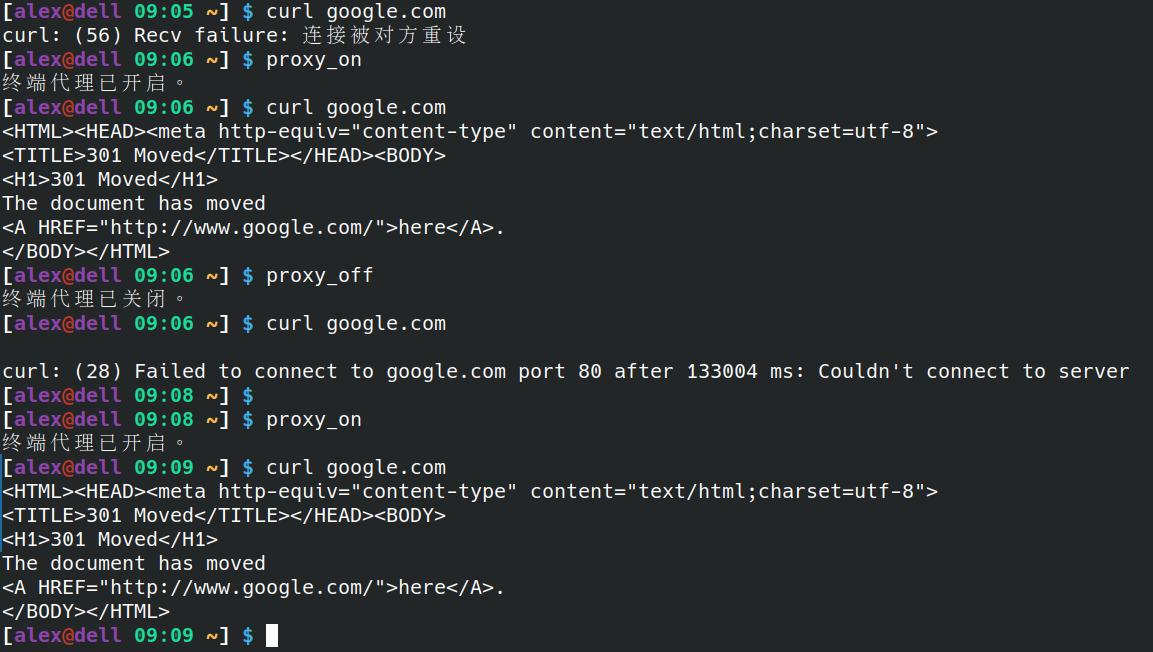
Ref:
- LIn’s BLog
————————————————————————————————
以下是以前的,目前来看不太好用
安装 proxychains 终端命令,他能够让后续命令强制走代理:
$ sudo pacman -S proxychains-ng
安装完成后,需要进行配置:
$ sudo vim /etc/proxychains.conf
直接按下大 G,编辑最后一行为
socks5 127.0.0.1 7891
后续如果要使用代理,只需要向下面这样做:
$ proxychains command
# test example
$ proxychains ping www.youtube.com
firefox 代理
设置–>网络设置–>设置–>手动配置代理
http  proxy		127.0.0.1
https proxy		127.0.0.1
socks			127.0.0.1
                socks v5
不使用代理
localhost, 127.0.0.0/8, ::1
主题
mac主题
mac的Mkos-Big-Sur主题
问题
debian tab无法补全命令
安装bash-completion 包
dpkg -l | grep bash-completionsudo apt install bash-completion编辑
/etc/bash.bashrc
安装bash-completion后还需要在 /etc/bash.bashrc 中编辑enable bash completion in interactive shells这一项配置,将其注释全部去掉。编辑
/etc/profile
最后面添加一行source /etc/bash.bashrc从新登陆系统
“签名是勉强信任的”
pacman -S archlinuxcn-keyring
参考文献:
Mac装Manjaro连接wifi
2011年的 MacBook Pro 8.1 型号是 A1278 最近安装了 Manjaro, 安装很简单, 进入系统后发现无线网络不正常, 需要按照下面步骤修复:
- 在终端运行下列命令, 确定系统版本
uname -srm
输出信息为 Linux 6.5.9-1-MANJARO x86_64
- 运行搜索驱动命令
sudo pacman -Ss Bcm43
- 安装驱动, 我是6.5系统就用 linux65
sudo pamac install linux65-broadcom-wl
- 安装成功重启后应该就可以连接wifi了
参考文献:[zhihu](Mac装Manjaro连接不到wifi,显示No Wi-Fi Adapter Found 怎么办?)
升级 “无法满足依赖关系”
Arch 升级的时候, 偶尔会报 “无法满足依赖关系” 的错误, 简单的错误可以通过删除冲突依赖的方式来修复。 当遇到删除冲突依赖会导致系统核心组件被卸载时, 这时候就需要下面的命令来跳过升级过程中所有检测:
sudo pacman -Syudd
参考文献:
Internal Error, No file name for xxx
dpkg -i /var/cache/apt/archives/*.deb
dpkg --configure -a
注意:下载的 deb包,要通过 dpkg -i *.deb 命令来安装
envi浮动许可
安装 libssl1
- Download libssl1.1_1.1.1f-1ubuntu2_amd64.deb from official repository:
wget http://archive.ubuntu.com/ubuntu/pool/main/o/openssl/libssl1.1_1.1.1f-1ubuntu2_amd64.deb
- Install it:
sudo dpkg -i libssl1.1_1.1.1f-1ubuntu2_amd64.deb
- Proceed with the installation of MongoDB
sudo apt-get install -y mongodb-org
install mongodb
Add MongoDB Repository on Debian 11
echo "deb http://repo.mongodb.org/apt/debian bullseye/mongodb-org/5.0 main" | sudo tee /etc/apt/sources.list.d/mongodb-org-5.0.listIntegrate the MongoDB GPG key
curl -sSL https://www.mongodb.org/static/pgp/server-5.0.asc -o mongoserver.asc
gpg --no-default-keyring --keyring ./mongo_key_temp.gpg --import ./mongoserver.asc
gpg --no-default-keyring --keyring ./mongo_key_temp.gpg --export > ./mongoserver_key.gpg
sudo mv mongoserver_key.gpg /etc/apt/trusted.gpg.d/
Run system update
sudo apt updateCommand to Install MongoDB on Debian 11 or 10
sudo apt install mongodb-orgStart and Enable MongoDB service
sudo systemctl enable --now mongod
to check the status:sudo systemctl status mongodCheck the installed version
mongod --version
Uninstall or Remove
sudo apt remove mongodb-org
install float license
- License Server 41:https://pan.baidu.com/s/1T8S_ngBAuX1SJhr7jJ0Tcg?pwd=envi
- 启动安装程序
./install_linux.sh - install mongodb
- manage license
/install_dir/license_server/bin/license_administrator.shwith UIlicensing activate xxwith command line