windows常见问题
数字小键盘
升级了Win10系统:电脑开机进入登录密码界面,在小键盘中输入密码,却发现啥也没显示,最后才发现,数字小键盘没有开。
开启办法:
- 首先打开运行操作操控,直接按
Windows + R组合快捷键打开,之后输入regedit并按回车键 - 依次展开注册表:
HKEY_USERS\.DEFAULT\Control Panel\Keyboard,然后点击展开“Keyboard”选项 - 接下来在右侧双击打开“
InitialKeyboardIndicators”选项,最后把里面的数字改成2,点击下方的“确定”,保存即可。
完成以上三步设置,最后重启电脑,就可以发现,Win10开机后,默认就会开启小键盘锁了,以后输入数字开机密码就更方便了。
注意:默认值为2147483648,如果后续要还原设置,只要改回来即可。
参考文献:weixin_39641738
网络打印机
- 添加打印机
选择添加打印机,直接选找不到打印机,然后输入IP
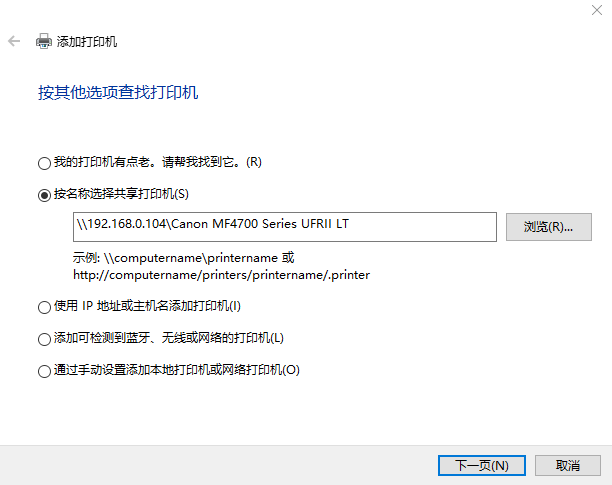
点击下一步添加完成
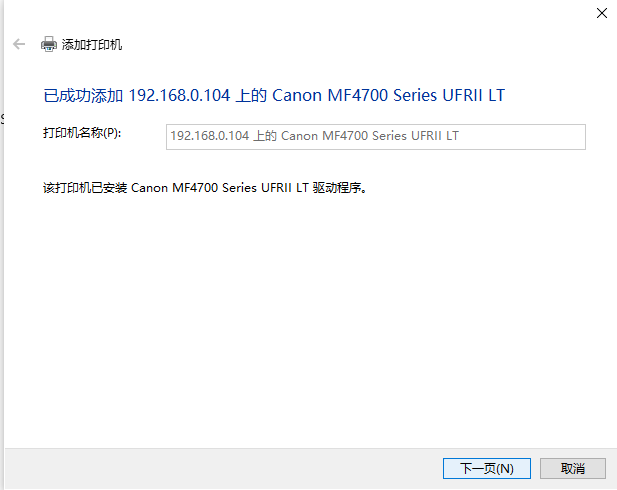
可能遇到的问题
连接win7共享的网络打印机时提示错误如下:你不能访问此共享文件夹,因为你组织的安全策略阻止未经身份验证的来宾访问
- 解决办法
此问题需要修改Win10 网络策略
按 window+R 键输入 gpedit.msc 来启动本地组策略编辑器。
依次找到 “计算机配置 – 管理模板 – 网络 – Lanman工作站 ” 这个节点,在右侧内容区可以看到 “启用不安全的来宾登录” 这一条策略设置。状态是“未配置”。双击“启用不安全的来宾登录”这一条策略设置,将其状态修改为“已启用”并单击确定按钮。设置完成再次尝试访问发现可以正常访问了。
参考文献:排骨瘦肉丁
- linux 打印机
sudo pacman -S cups
sudo systemctl restart cups
改变环境变量不重启
修改完成后,进入cmd命令提示符,输入:set PATH=C: ,关闭cmd窗口。再次打开cmd窗口,输入:echo %PATH% ,可以发现“我的电脑”->“属性”->“高级”->“环境变量”中设置的 PATH 值已经生效。
参考文献,here
系统激活与查询
查看windows版本信息 windows + R
winver
查看激活信息 windows + R
slmgr.vbs /xpr
激活
slmgr /ipk W269N-WFGWX-YVC9B-4J6C9-T83GX
slmgr /skms kms.03k.org
slmgr /ato
设置定时关机
win10电脑设置定时关机命令为:
设置定时关机(一个小时后关机)
$ windows + R
shutdown -s -t 3600
如果中途我们想要取消定时关机如何操作?
$ windows + R
shutdown -a
参考文献:qq web
windows动态磁盘卷
关于简单卷:简单卷是物理磁盘的一部分,但它工作时就好像是物理上的一个独立单元。简单卷是相当于WindowsNT4.0及更早版本中的主分区的动态存储。当您只有一个动态磁盘时,简单卷是您可以创建的唯一卷。
关于跨区卷:跨区卷必须建立在动态磁盘上,是一种和简单卷结构相似的动态卷。跨区卷将来自多个磁盘的未分配空间合并到一个逻辑卷中,这样您可以更有效地使用多个磁盘系统上的所有空间和所有驱动器号。
关于带区卷:可以提高I/O性能,从大的数据库中读写数据,以极高的传输速率从外部源收集数据,装载程序映像、动态链接库或运行时库。
关于镜像卷:它为一个带问有一份完全相同的副本的简单卷,它需要两块磁盘,一块存储运作中的数据,一块存储完全一样的那份副本,当一块磁盘失败时,另一块磁盘可以立即使用,避免了数据丢失。镜像卷提供了容错性,但是它不提供性能的优答化。
基本卷改为动态卷
1、如果你只有一个硬盘,那么只能创建简单卷。
2、如果你有两块及以上的硬盘,且追求性能,并且存储不重要的数据,比如游戏文件、视频、电视电影之类的,可以考虑跨区卷,不牺牲空间的同时提升读写性能。
3、如果需要存放重要的文件或数据,则可以考虑镜像卷,坏了其中一块硬盘也不会导致数据丢失,只要更换掉坏的硬盘即可。
4、如果你是服务器系统且有三块以上的硬盘,则可以使用RAID-5卷,在保证数据安全的同时也有较好的性能。
参考文献:什么值得买社区
动态卷改回基本卷
office账号查询
- microsof office,登录后点击
服务和订阅
Word 2016中自定义快捷键
- 在
文件选项卡上,选择选项。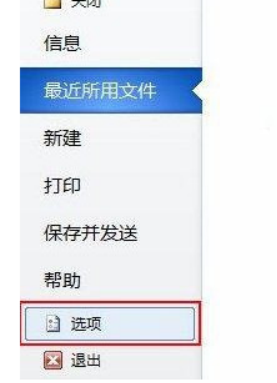
- 转到“
自定义功能区”类别 - 在对话框底部的 “
键盘快捷键” 旁边找到自定义按钮,单击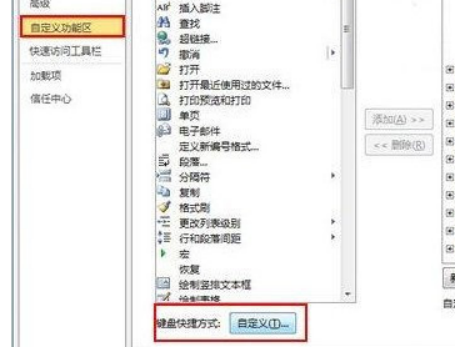
- 在类别列表中,选择要为其分配键盘快捷键的命令的类别。列表的底部是“宏”,“字体”,“构建块”,“样式”和“通用符号”类别。
- 在
“命令列表中选择命令名称,宏,字体,构件,样式或符号名称。 - 在 “
按新快捷键” 框中,键入键盘快捷键。按实际键。例如,如果快捷方式是ALT+Q,请按ALT键和Q键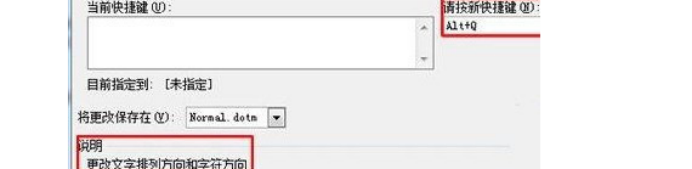
另外:
如果您希望所做的键盘快捷键更改适用于您正在处理的文档,而不是适用于使用您正在使用的模板创建的所有文档,请打开“
将更改保存在”下拉列表并选择您的文档名称单击分配按钮
完成分配键盘快捷键后,关闭“自定义键盘”对话框。要删除键盘快捷键,请在“当前键”框中显示它,选择它,然后单击“删除”按钮。
参考文献:
word 2019 取消交叉引用
将word文档中的内容全选(Ctrl+A),然后按 Ctrl+Shift+F9,这样原来所有的域(包括引用、目录等等)都变成了对应的普通文本。
word 批量数字和字母替换为 times new roman
在比较正式的论文写作中,这些英文和数字的格式要求是Time New Roman。
如果篇幅很长,数字很多,怎么一键全部替换呢?步骤如下:
在word中点击
替换,或者使用快捷键Ctrl+H打开查找和替换窗口。在查找内容中输入
([A-Z0-9]),这个意思是替换所有大写字母和数字,如果要替换小写字母,则输入为([a-zA-Z0-9])。然后点通配符,最后鼠标点击替换为后面的白框。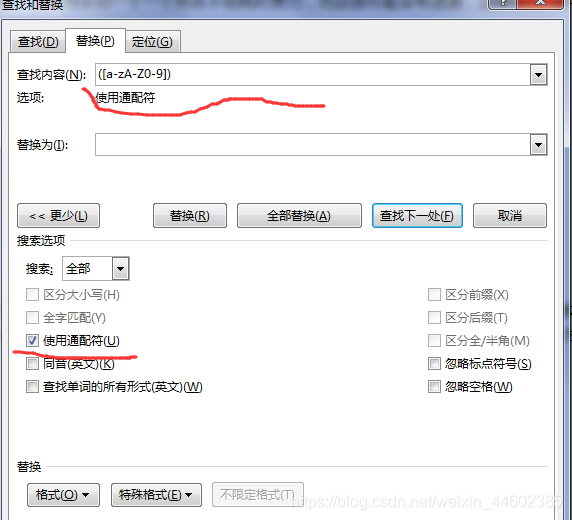
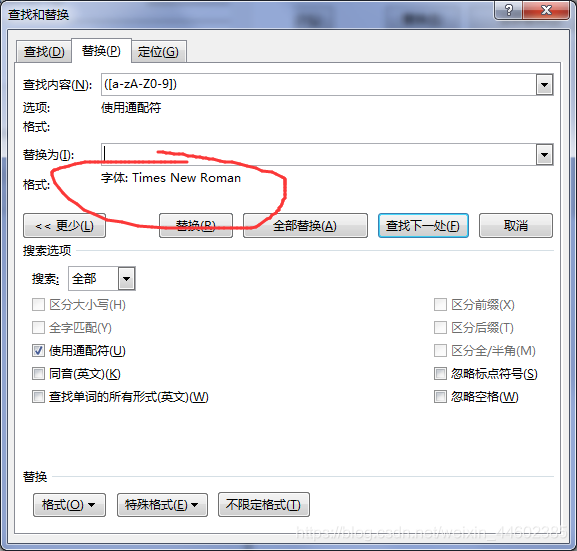
点击
格式下拉选项–选择字体, 选择西文格式中的 Time New Roman或者其他你想要的格式,然后点击确定就可以了
reference: cscn
word 字号只有数字字号
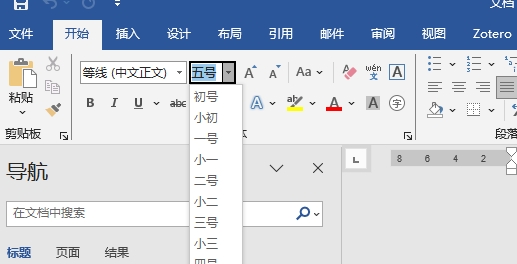
办公室电脑 Word字号只有数字,例如12、14这样的数字,却没有小四、四号的字号了。这样和别人一起统稿时候,总是得查数字字号和文字字号的对应关系,问题界面如下:
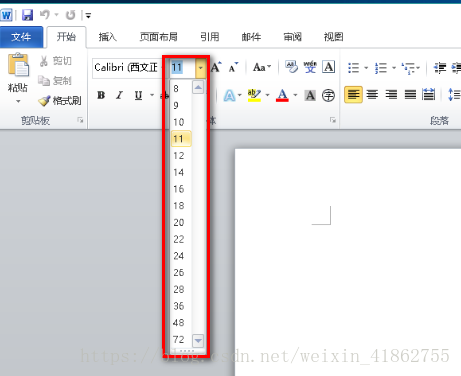
解决办法:
首先打开一个Word文档,打开
文件——选项——–语言,出现界面如下: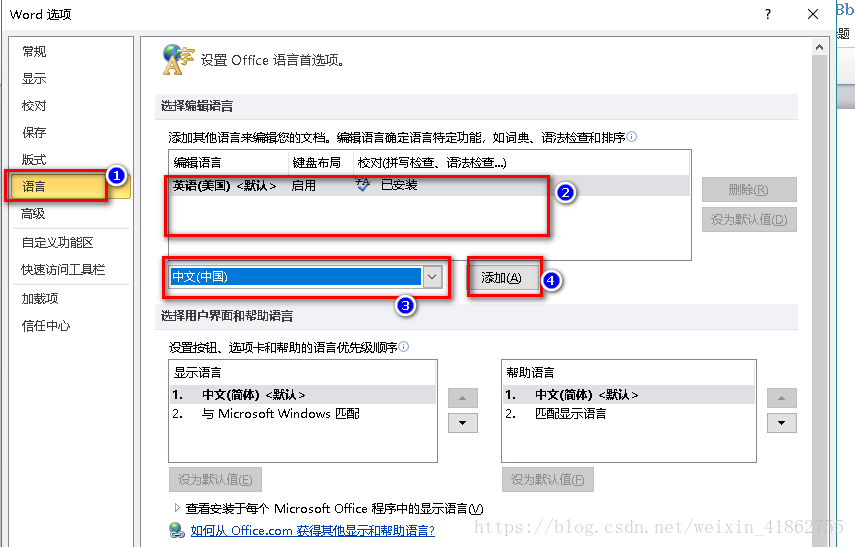
可以看到里面没有中文的语言安装包,这就是导致出现问题的关键所在。
去Microsoft官网下载汉语语言包,网址如下:office language package
进入官网之后,找到自己电脑当前当前的Office版本和相应的位数(例如我的电脑就是office2016,64位)
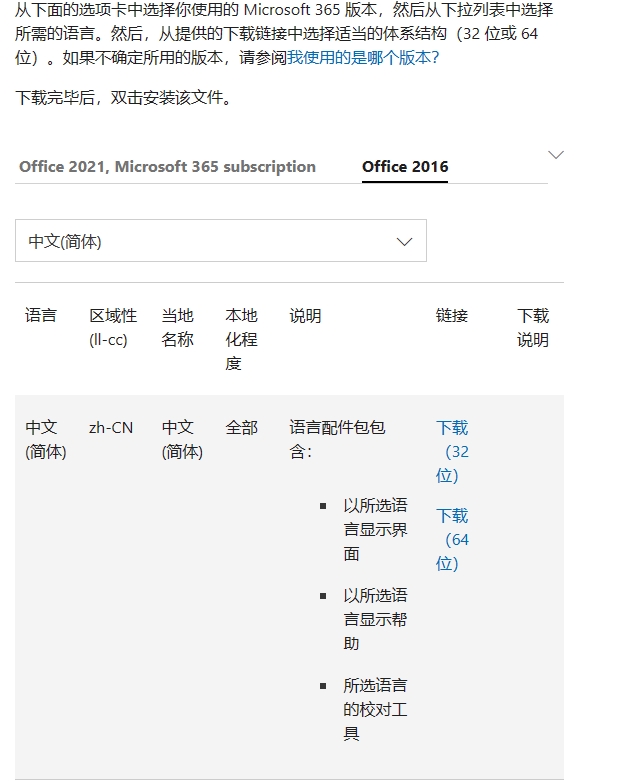
安装自己下载好的语言包。
安装成功之后,会出现如下的图片,
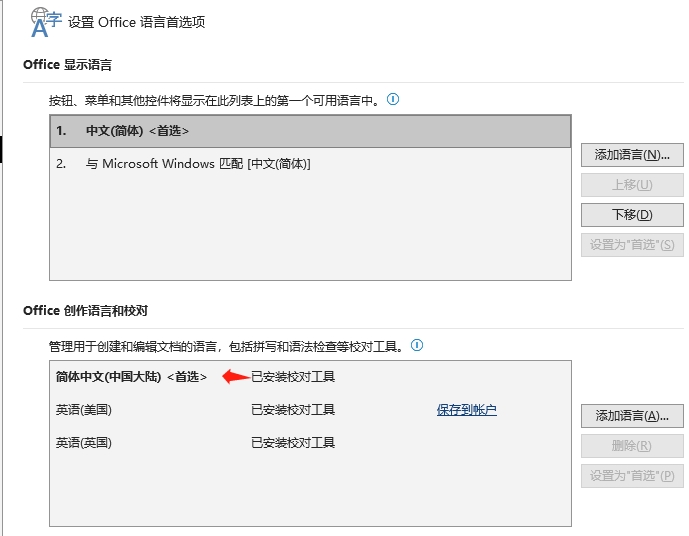
(6)安装之后,重启Word,成功之后便会出现如下界面,字号里面有数字、也有汉字字号。
EXCEL所有表格除以一万
- 在空白处输入数值10000,
- 复制空白处的10000,选中需要除以10000的区域,右键点击
选择性粘贴 - 选择
数值 - 选择
除,点确定
ref
win10创建新用户
单位新配的电脑默认只有一个Administrator用户,为了安全起见,屏蔽 Administrator 用户,重新创建一般用户。
没想到windows下创建用户现在变得这么复杂,根据经验竟然没有找到,不得已 bing 一下,发现确实很复杂,028B4D56.png
方法记录如下:
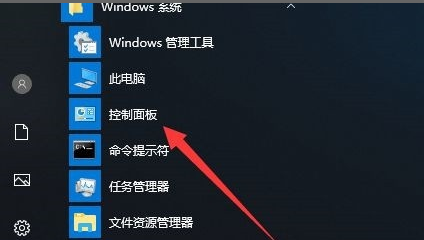
- 单击屏幕开头下方的
开始菜单并找到控制面板菜单项单击以输入。
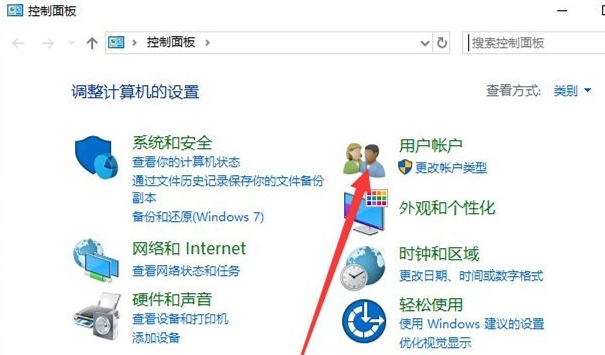
- 在
控制面板中查找用户帐户类别,然后单击此类别中的用户帐户选项
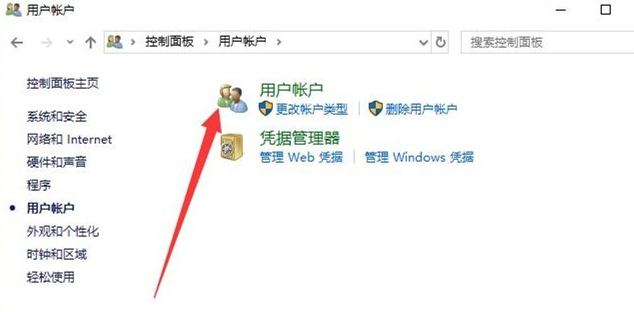
- 接下来,依次选择,
管理其他帐户->将新帐户添加到计算机设置->将某人添加到此计算机。
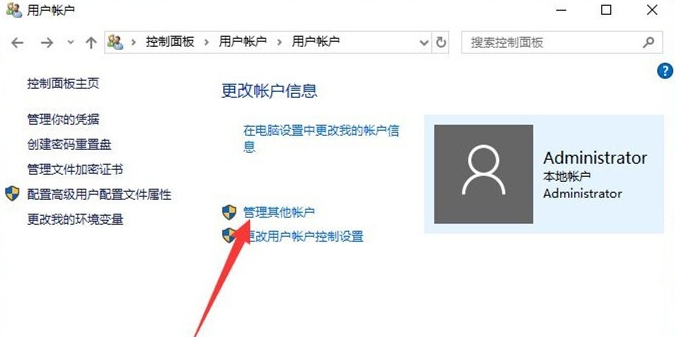
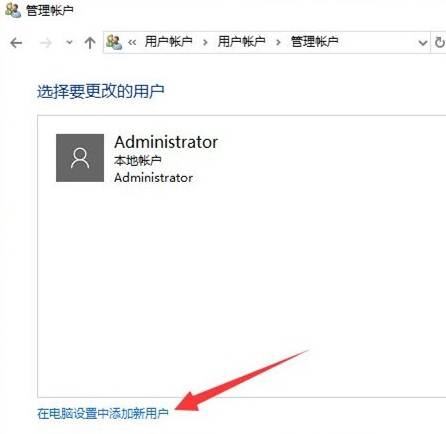
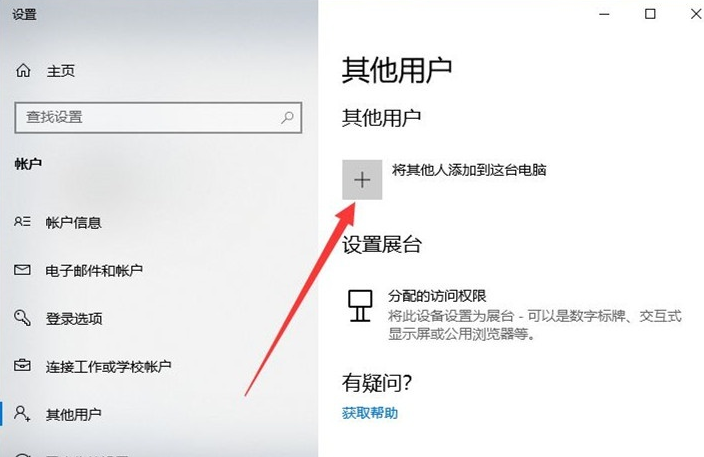
- 双击鼠标左键展开用户目录。
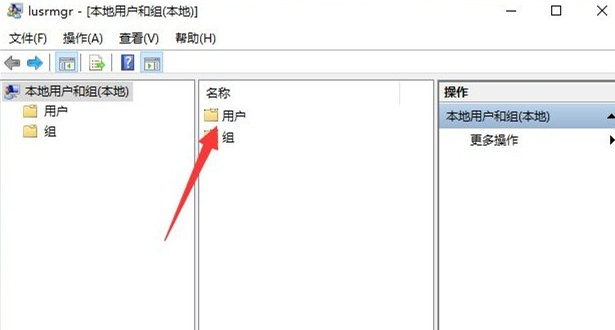
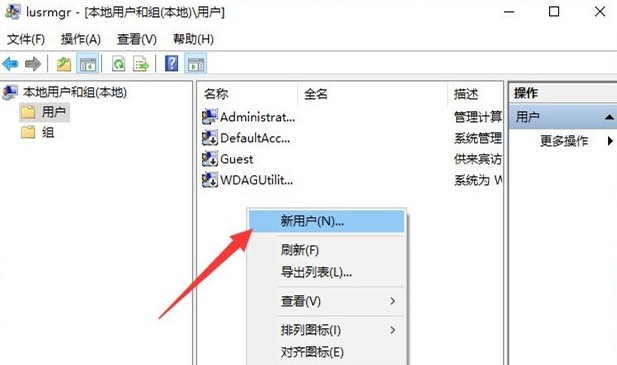
- 然后单击中间板空白区域中的鼠标按钮,然后选择
新用户选项进入。
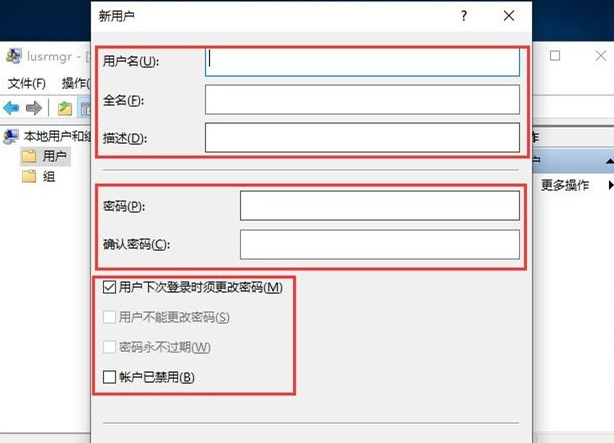
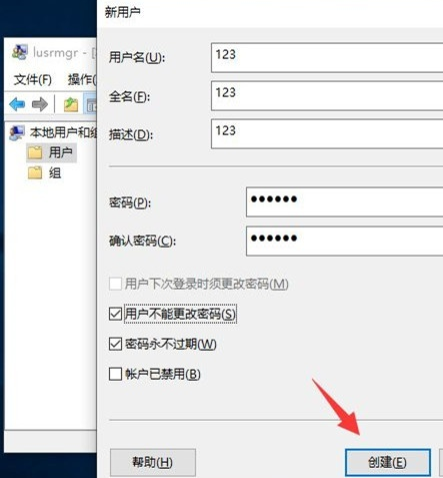
- 在新用户提供的创建窗口中,输入要创建的用户的基本信息和密码。您可以自定义以下选项,然后单击
创建按钮以完成创建。
启用和关闭Administrator账户
方法一
按 WIN+X或者右键点击Win10开始按钮弹出系统快捷菜单,选择其中的计算机管理
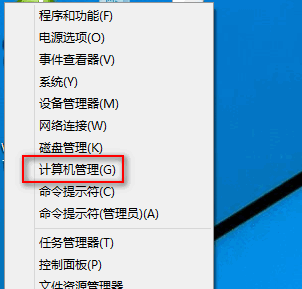
这时会打开 计算机管理 窗口,在左侧导航窗格中定位到 系统工具 - 本地用户和组 - 用户,然后在右侧窗口中即可看到Administrator 帐户。如图: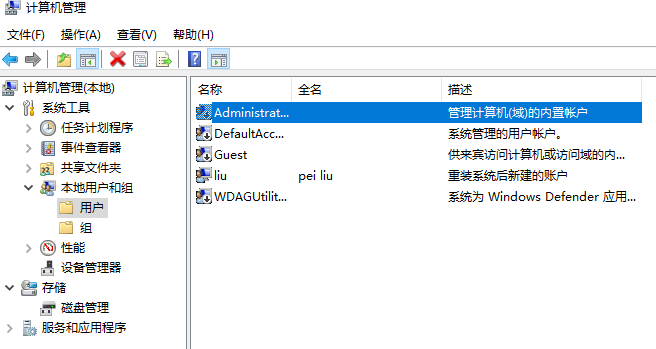
在 Administrator帐户 上点击右键,选择属性打开Administrator属性窗口。如图: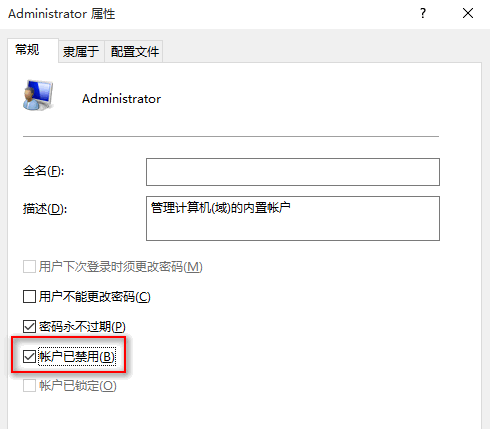
勾选 帐户已禁用,确定,关闭窗口。
这样就禁用了Administrator帐户,注销或重启系统显示登录界面时,你会发现已经不再显示Administrator帐户了。
方法二
我们还可以通过运行命令来关闭Administrator帐户
在管理员命令提示符窗口中使用:
net user administrator /active:yes(网络用户管理员/活动:是的)命令可以启用administrator账户;
在管理员命令提示符窗口中使用:
net user administrator /active:no(网络用户管理员/活动:不)命令可以关闭administrator账户。
修改用户名
计算机管理 –>本地用户和组 –> 用户,重命名相应的用户,然后注销
无法停用通用卷设备
计算机管理–> 存储 –> 磁盘管理,选中你需要弹出的移动硬盘或移动设备,选择脱机–等待1分钟后你就会在这个界面发现自己的磁盘消失了,这样在右下方删除移动存储就提示可以弹出了,这样即安全又适用于各类系统占用还是软件占用,管你啥占用,在根层次脱机,相应的应用就无法继续读取了。
参考文献:Air-IT
删除efi分区
如何删除一个分区?
- 先右键此电脑的
管理选项,点击磁盘管理,找到你要删除的EFI分区,记住它的大小和磁盘位置(方便下一步操作) - win+R,调出运行窗口,输入
diskpart,按图片提示按顺序输入指令list disk, ,列出磁盘sel disk 0(数字是efi分区的磁盘位置), 选择你要操作的磁盘,可以中文或者英文磁盘名称,注意中间有空格list partition, 列出该磁盘分区sel partition 5(数字是根据efi分区的大小选择的分区)delete partition override,删除该磁盘分区- 输入
Exit,退出
如何清除磁盘所有内容?
- 输入
diskpart,运行diskpart.EXE - 输入
list disk,列出磁盘 - 输入
sel disk 0,选择你要操作的磁盘,千万别输入错磁盘名字了!!可以中文或者英文磁盘名称,注意中间有空格 - 输入
CLEAN,删除所有内容 - 输入
Exit,退出
参考来源: zhihu
adobe pdf打开准备进度
- 关闭
adobe reader软件 - 进入安装目录
c:\program files(x86)\adobe\acrobat 9.0\acrobat\plug_ins,找到accessibility.api, 删除之
参考文献
能ping通但网页打不开
开始->运行->cmd->netsh winsock reset
如果还不行- 检查是否启用了代理
向下箭头替换为回车符
从网页上复制文章到Word 中,往往会出现许多向下箭头,这些符号叫软回车,在Word 中同时按住shift+enter 即可得到。
快速将软回车改为硬回车符的方法:
(1)按 Ctrl+H 在查找和替换中 替换 便签卡
(2)在 查找内容 里面输入 ^l 或 更多–替换–特殊格式–手动换行符(L)
(3)在 替换为 里面输入 ^p 或 更多–替换–特殊格式–段落标记(P)
(4)点【全部替换】即可
microsoft 账户无法登录
microsoft 账户,登录提示,发生了错误,请重试,或选择“取消”,以后再设置设备
第一步:以管理员身份运行网络重置命令
这是最核心的步骤,旨在重置所有网络堆栈和缓存。
在任务栏搜索框中输入
cmd或 **命令提示符**。在右侧,点击 “以管理员身份运行”。这是必须的,否则命令可能无法执行。
在弹出的黑色命令提示符窗口中,逐条输入以下命令,每输入一条就按一次回车:
netsh int ip reset
netsh winsock reset
ipconfig /flushdns
ipconfig /registerdns
ipconfig /release
ipconfig /renew
每条命令的作用:
netsh int ip reset:重置 TCP/IP 协议栈到初始状态。netsh winsock reset:重置 Winsock 目录(网络编程接口),修复因此导致的网络连接问题。ipconfig /flushdns:清除本地的 DNS 解析器缓存。ipconfig /registerdns:刷新所有 DHCP 租约并重新注册 DNS 名称。ipconfig /release&ipconfig /renew:释放当前IP地址并重新从DHCP服务器获取一个新的。
第二步:更改DNS服务器
系统自带的DNS或ISP提供的DNS可能解析微软服务器时出现延迟或故障,改用公共DNS可以解决。
- 右键点击任务栏的网络图标,选择 “网络和Internet设置”。
- 点击 “以太网” 或 “WLAN”(取决于您的上网方式)。
- 向下滚动,找到并点击 “更多网络适配器选项”(或类似表述)。
- 右键点击您正在使用的网络连接(如“以太网”或“WLAN”),选择 “属性”。
- 在列表中找到并双击 “Internet协议版本 4 (TCP/IPv4)”。
- 选择 “使用下面的DNS服务器地址”:
- 首选DNS服务器:**
8.8.8.8** (Google DNS) - 备用DNS服务器:**
1.1.1.1** (Cloudflare DNS)
- 首选DNS服务器:**
- 点击 “确定” 保存更改。