
mxlmbr
mxlmbr
- 进入命令行钱包目录
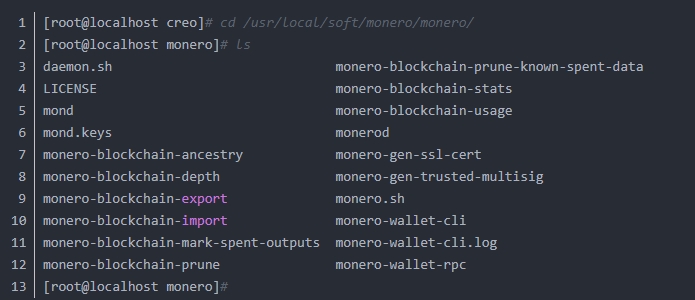
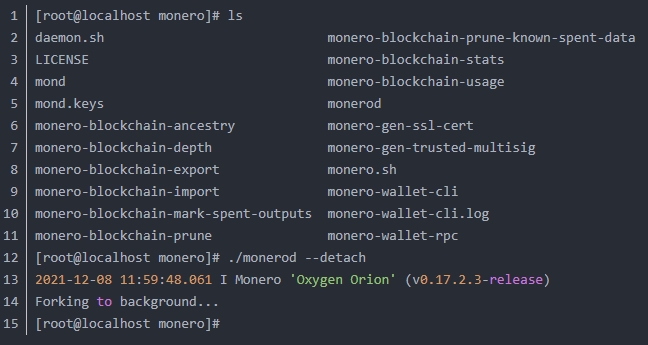
- 启动守护进程
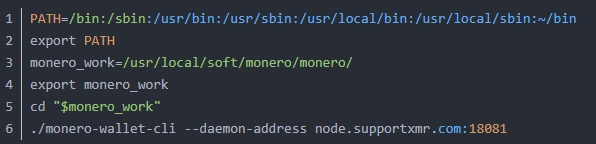
- 启动命令行钱包,参数为指定远程节点,要不然要同步整个区块,占用空间太大。为输入方便,写成了脚本
- 这里是要求输入钱包名字,如果之前命名过,就输入之前命名的。如果是第一次打开,可随便命名一个,后续还会让你输入助记词,选择恢复的区块高度,这里建议按钱包的注册时间来恢复区块高度,要不然有些交易记录是恢复不了的,造成余额显示不正确。
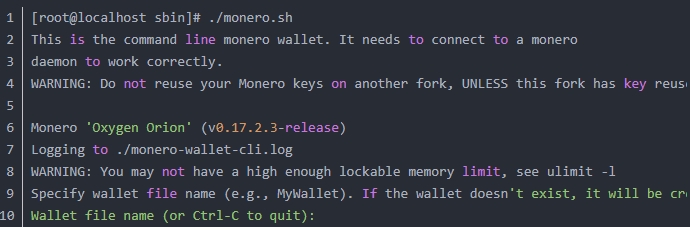
- 进入以后等待区块同步完成,就进入到了cli的shell
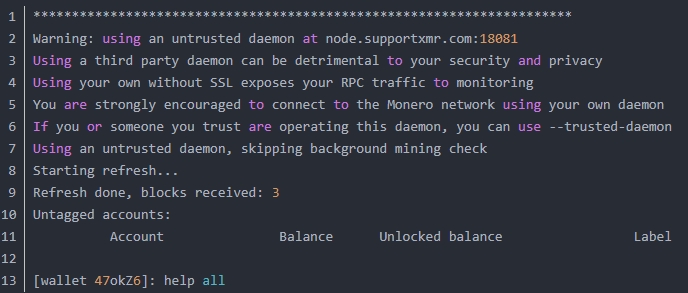
输入help all 查看帮助,里面有付款命令,也能查询交易
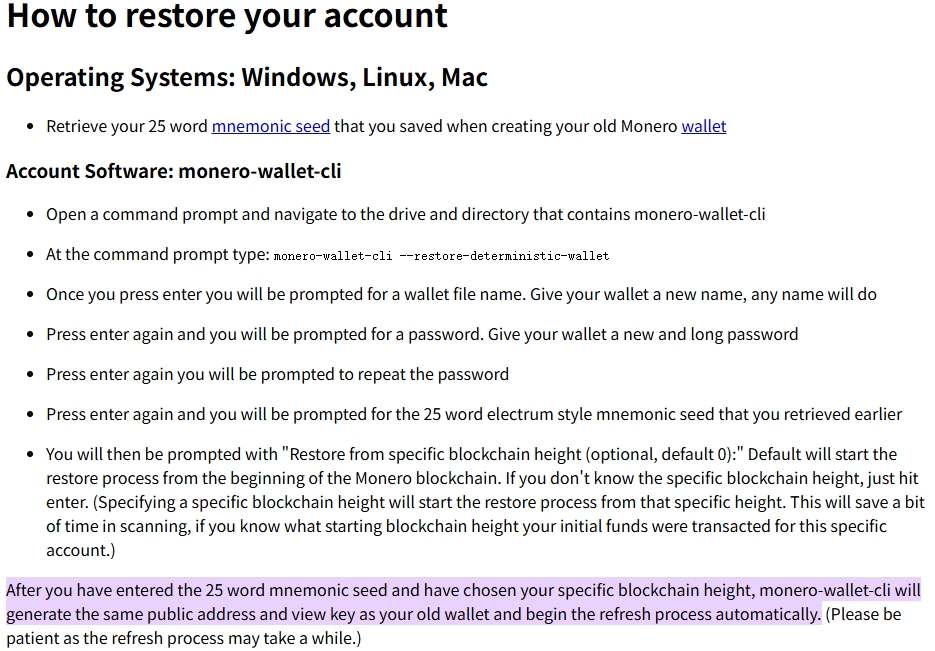
- 恢复重建已有的钱包
输入如下命令:

之后,根据以下提示进行操作
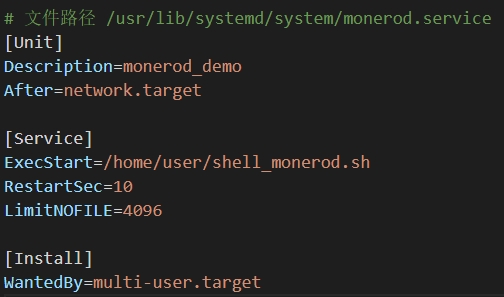
守护进程
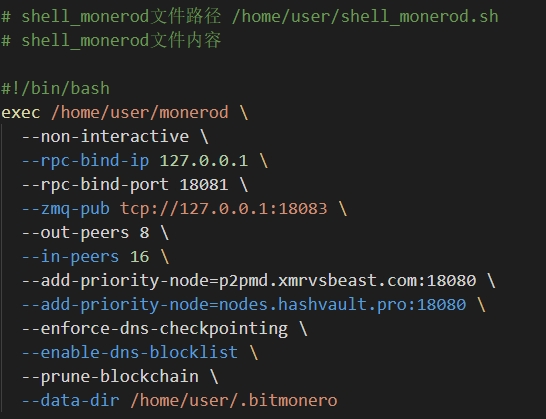
守护进程 shell
小池守护进程
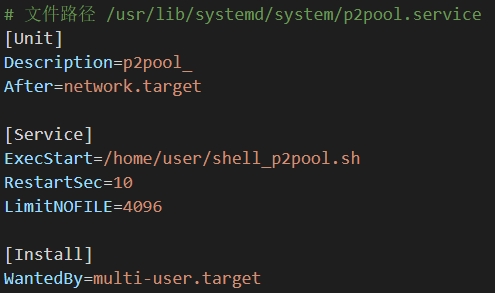
小池 shell
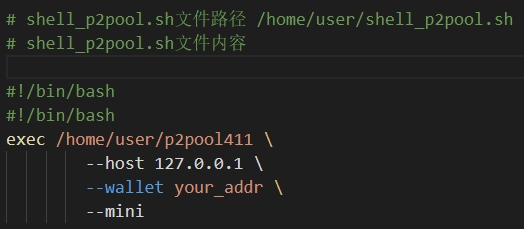
人工 shell
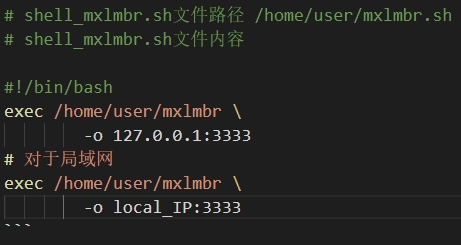
查看systemctl进程输出
在 Linux 系统中,查看 systemctl 管理的服务(我们通常称之为“单元”)的日志,最核心和推荐的工具是 journalctl 命令,因为它是 systemd 生态系统的官方日志收集器。
以下是几种查看日志的方法,从最常用到更具体的场景。
核心方法:使用 journalctl 命令
journalctl 命令专门用于查询和显示 systemd 的日志(包括所有由 systemctl 管理的服务)。
1. 查看某个服务的所有日志
这是最常用的命令,可以查看指定服务从启动到现在的所有日志输出。
sudo journalctl -u <service_name>
- 示例: 查看 Nginx 服务的所有日志
sudo journalctl -u mxlxbx.service
2. 实时跟踪/监视日志输出(类似 tail -f)
如果你想实时查看日志的滚动输出,例如在调试服务启动问题时非常有用。
sudo journalctl -u <service_name> -f
- 示例: 实时查看 Docker 服务的日志
sudo journalctl -u docker -f
3. 查看指定时间段的日志
- 查看今天以来的日志:
sudo journalctl -u <service_name> --since today - 查看从某个具体时间开始的日志:
sudo journalctl -u <service_name> --since "2023-10-27 14:30:00" - 查看某个时间范围内的日志:
sudo journalctl -u <service_name> --since "1 hour ago"
sudo journalctl -u <service_name> --since "yesterday" --until "today"
4. 按优先级(日志级别)过滤
这对于过滤掉信息性消息,只关注错误非常重要。
sudo journalctl -u <service_name> -p <priority>
优先级可以是数字或关键字:
0或emerg: 紧急情况1或alert: 警报2或crit: 严重错误3或err: 错误4或warning: 警告5或notice: 通知6或info: 信息(默认)7或debug: 调试示例: 只查看 Nginx 服务的错误和更高级别的日志
sudo journalctl -u nginx -p err
5. 查看最新的日志条目并持续滚动
不看特定服务,只看系统全局的最新日志。
sudo journalctl -f
6. 控制输出格式
- 以更紧凑的单行格式输出(适合搜索):
sudo journalctl -u <service_name> --no-pager - 以 JSON 格式输出(便于其他程序解析):
sudo journalctl -u <service_name> -o json
总结
| 功能 | 推荐命令 |
|---|---|
| 快速查看某个服务的状态和最近日志 | sudo systemctl status <服务名> |
| 查看某个服务的完整日志 | sudo journalctl -u <服务名> |
| 实时跟踪某个服务的日志 | sudo journalctl -u <服务名> -f |
| 查看某个服务今天的日志 | sudo journalctl -u <服务名> --since today |
| 只查看某个服务的错误日志 | sudo journalctl -u <服务名> -p err |
| 查看系统全局的实时日志 | sudo journalctl -f |
对于绝大多数情况,**journalctl -u <service_name>** 就是那个“万能”命令。
参考来源:
本博客所有文章除特别声明外,均采用 CC BY-NC-SA 4.0 许可协议。转载请注明来源 星辰大海!
相关推荐

2021-08-08
计划任务at/crontab
计划任务 at/crontab在指定的时间段自动启用或停止某些服务或命令 一次性计划任务为了提交一个at作业步骤: 输入at命令同时指定作业执行的时间 ,按下Enter键; 在at命令提示符“at >”下,输入命令或者shell脚本 Ctrl+D 提交at作业。 liupei@T470:$ at 2111 warning: commands will be executed using /bin/sh at> notify-send '该休息了!' at> <EOT> job 7 at Sun Aug 8 21:11:00 2021 echo "notify-send '该休息了'" | at 20:54 显示at作业及作业队列liupei@T470:~$ at -l 8 Sun Aug 8 21:30:00 2021 a liupei liupei@T470:~$ atq 8 Sun Aug 8 21:30:00 2021 a liupei 显示已经设置的任务内容at...
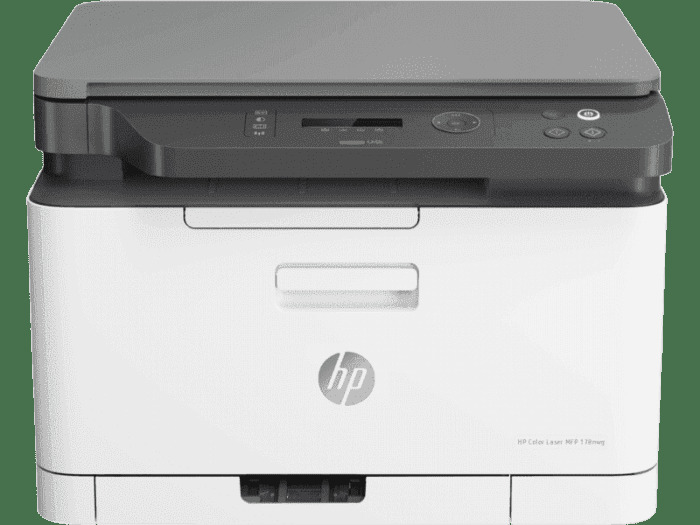
2025-01-09
惠普M178NW无线WiFi设置
HP Color Laser MFP 178nw 彩色激光一体打印机 详细操作步骤如下: 步骤一: 点击面板最左下角Wi-Fi键进入无线菜单,点击左右方向键找到Wi-Fi Direct按OK进入。 步骤二: 在无线直连菜单(Wi-Fi Direct)中找到开/关,确认无线直连功能打开后找到Network密钥查看连接密码。 步骤三: 手机上找到无线(WLAN)菜单,找到打印机的无线直连(Wi-Fi Direct)信号后点击连接,提示输入的密码( EByUGEultq )就是在打印机面板看到的密码,密码请注意区分大小写。 PS:请注意注意连接打印机无线直连信号后手机无法通过无线联网,如出现提示无互联网连接属于正常情况。 步骤四: 手机中打开任意网页浏览器后输入192.168.223.1进入打印机 EWS...

2021-02-25
vscode
VSCODE安装通用界面安装 先下载安装 vscode 点击下载,点击 download for windows,下载exe安装文件,一路next安装完成。 打开vscode,默认是英文界面,如果英文不好希望使用中文界面,可以安装中文插件,在上面输入 chinese,点击选中第一个 chinese(simplified)language,安装插件,重启后界面变为中文,方便使用。 Centos命令行安装sudo rpm --import https://packages.microsoft.com/keys/microsoft.asc sudo sh -c 'echo -e "[code]\nname=Visual Studio Code\nbaseurl=https://packages.microsoft.com/yumrepos/vscode\nenabled=1\ngpgcheck=1\ngpgkey=https://packages.microsoft.com/keys/microsoft.asc" >...




