
webdav
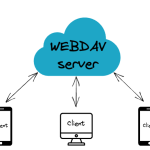
WebDAV 基于 HTTP 协议的通信协议,在GET、POST、HEAD等几个HTTP标准方法以外添加了一些新的方法,使应用程序可对Web Server直接读写,并支持写文件锁定(Locking)及解锁(Unlock),还可以支持文件的版本控制。
常用的文件共享有三种:FTP、Samba、WebDAV,它们各有优缺点,了解后才能更好地根据自己的需求选择方案。
FTP属于古老的文件共享方式了,因为安全性,现代浏览器最新已默认不能打开FTP协议。SFTP在FTP基础上增加了加密,在Linux上安装OpenSSH后可以直接用SFTP协议传输。使用SFTP临时传送文件还可以,但做文件共享,性能不高,速度较慢。
Samba是Linux下CIFS协议的实现,优势在于对于小白使用简章,和Windows系统文件共享访问一样,不需要安装第三方软件,而且移动端也有大量APP支持。苹果手机文件APP中添加网络存储用的就是这种方式。Windows下文件共享使用445端口,且不能更改。445端口常常受黑客关照,在广域网上大多运营封掉了访端口,所以这种文件共享只适合在内网使用。
WebDAV 基于 HTTP 协议的通信协议,在GET、POST、HEAD等几个HTTP标准方法以外添加了一些新的方法,使应用程序可对Web Server直接读写,并支持写文件锁定(Locking)及解锁(Unlock),还可以支持文件的版本控制。因为基于HTTP,在广域网上共享文件有天然的优势,移动端文件管理APP也大多支持WebDAV协议。使用HTTPS还能保安全性。Apache和Nginx支持WebDAV,可作为WebDAV文件共享服务器软件。也可以使用专门的WebDAV软件部署。
WebDAV 是 HTTP 协议的一种增强版本,主要用于用户编辑和管理远程服务器上的文件。其跨平台的文件共享、文件管理、版本控制和云存储等功能使其在多种平台和操作系统上均得到广泛应用。而与 HTTPS 结合使用时,WebDAV 能够提供加密及身份验证功能,进一步确保数据的传输安全。
项目地址:webdav
下载相应版本的软件,以 debian linux 为例
放在任意目录下,如
/home/liupei/webdav
运行
nohup ./webdav -c ./config.yaml &
个性化配置:
- 编写配置文件
config.yaml
# Server related settings
# 监听任意网卡,多网卡可指定对应ip
address: 0.0.0.0
port: 40389
# 如果无需验证填 false
auth: true
# 如果不需要 https 则填 false
tls: false
# https证书和密钥,如果 tls 为 false,cert 和 key 不需要
cert: cert.pem
key: key.pem
# 访问前缀,建议默认
prefix: /
debug: false

# Default user settings (will be merged)
# 如果 auth 为 false 生效,文件共享的路径
scope: .
# 是否允许修改
modify: true
rules: []

# CORS configuration
# 跨域设置
cors:
  enabled: true
  credentials: true
  allowed_headers:
    - Depth
  allowed_hosts:
    - http://localhost:8080
  allowed_methods:
    - GET
  exposed_headers:
    - Content-Length
    - Content-Range

# 用户信息,如果 auth 为 true 生效
users:
  - username: define_user_name
    password: define_passwd
    scope: /home/liupei/sharedav/
#  - username: encrypted
#    password: "{bcrypt}$2y$10$zEP6oofmXFeHaeMfBNLnP.DO8m.H.Mwhd24/TOX2MWLxAExXi4qgi"
# - username: "{env}ENV_USERNAME"
#    password: "{env}ENV_PASSWORD"
#    password: "{env}ENV_PASSWORD"
#  - username: basic
#    password: basic
#    modify:   false
#   rules:
#      - regex: false
#        allow: false
#        path: /some/file
#      - path: /public/access/
#       modify: true
以腾讯云为例,开启 相应端口 (如果安装青龙面板,青龙面板中也要放行端口)
在客户端输入
dav://ip:port/
输入用户名,密码。即可进入文件夹
参考来源:zhihu
win10挂载
按下
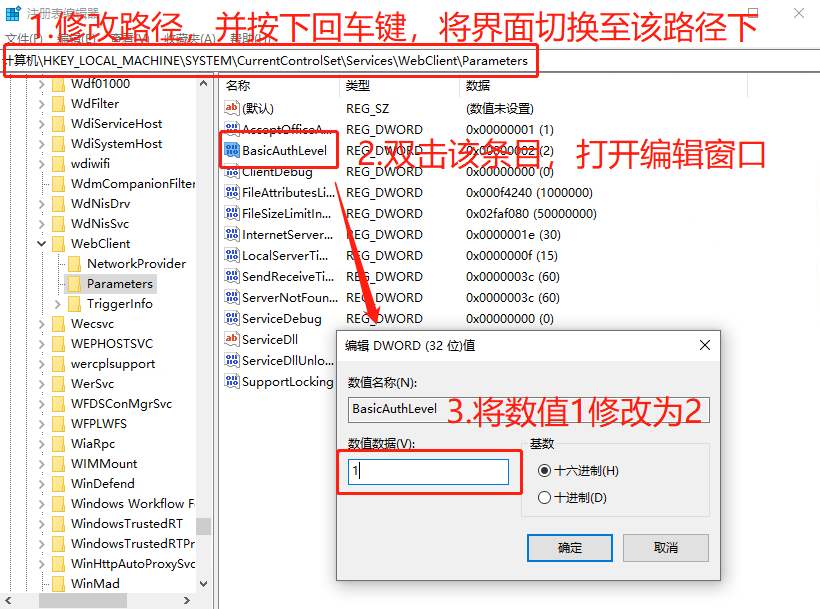
windows徽标键 + R,打开运行窗口,输入regedit,点击确定后,打开注册表编辑器窗口。将路径定位到以下路径:
计算机\HKEY_LOCAL_MACHINE\SYSTEM\CurrentControlSet\Services\WebClient\Parameters
双击右侧界面中的 BasicAuthLevel 条目,将数值数据 1 修改为2,点击确定后关闭注册表编辑器。
3. 按下 windows徽标键 + R,打开运行窗口,输入services.msc,点击确定后,打开 服务 界面。
找到
WebClient服务,右键点击打开选项菜单,选择重新启动,稍等几秒,待完成后,关闭服务界面。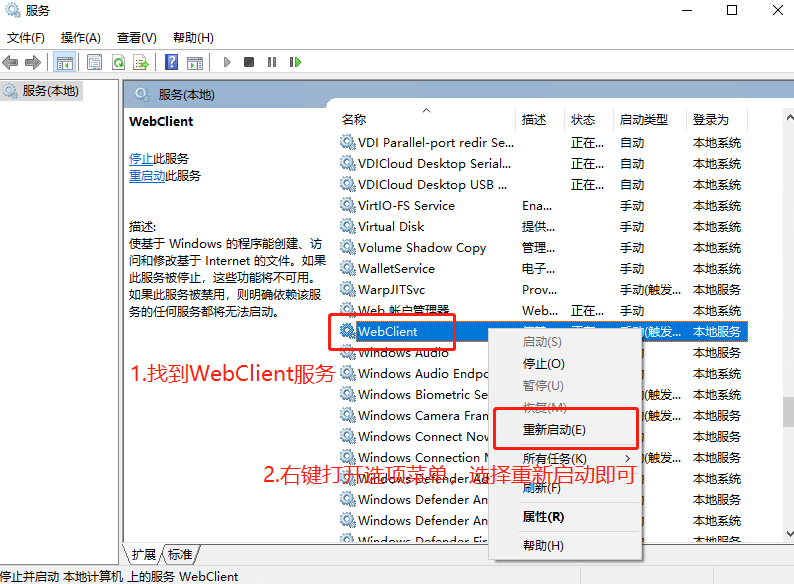
挂载(通过
映射网络驱动器)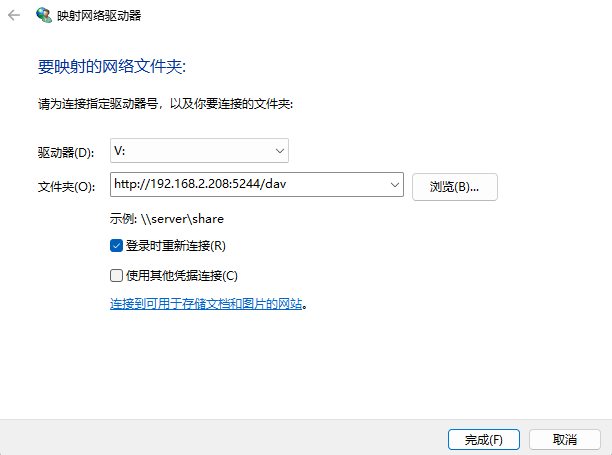
挂载后可正常当硬盘使用
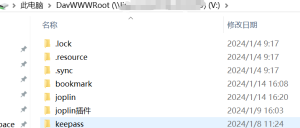
参考:
zotero论文同步
在 Zotero 的「账户」设置中,你会发现一个名为「数据同步」的选项。而在这个选项下方,还有一个「文件同步」的设置,这正是我们要关注的地方,用以添加 WebDAV 的相关信息。
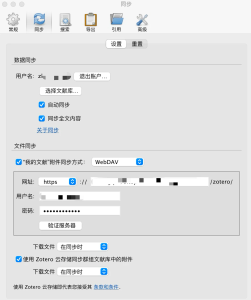
这里,需要特别注意以下两个关键设置点:
路径设置:以我的使用经验为例,我在服务器的主目录下创建了一个名为「WebDAV」的文件夹。想要把论文同步到这个文件夹中的「zotero」子文件夹里。因此,我设置的路径是:http://baiye.top:5005/WebDAV/zotero。
- 这里的
baiye.top是我购买的个人域名。但如果你并没有自己的域名,完全可以利用群晖的「QuickConnect」功能。以我为例,我的 QuickConnect ID 为「baiye」,因此将域名部分改为 QuickConnect.cn/baiye 即可。 - 当你查看 NAS 文件夹属性时,可能会看到系统提示的路径为「
/volume1/WebDAV/zotero」。但需要注意的是,WebDAV的路径是从「WebDAV/zotero」开始的,不需要加入「volume1」这种前缀。
传输协议选择:WebDAV 的路径通常由 http 或 https 开始。简单来说,http 是明文传输,而 https 是加密传输,后者在信息传输中更为安全。
- 若使用 http,对应的端口是 5005;而如果选择 https,你需要把端口改为 5006,如:https://baiye.top:5006/WebDAV/zotero。这个端口配置是在 NAS 的 WebDAV server 软件中修改的。
参考文献:
todo.txt
- 下载webdav最新版本:下载v5.3
- 设置 config 文件
# Server related settings
address: 0.0.0.0
port: 88888
auth: false # true
tls: true # true
cert: cert.pem
key: key.pem
prefix: /
debug: false

# Default user settings (will be merged)
scope: .
modify: true
rules: []

# CORS configuration
cors:
enabled: true
credentials: true
allowed_headers:
– Depth
allowed_hosts:
– http://localhost:8080
allowed_methods:
– GET
exposed_headers:
– Content-Length
– Content-Range

users:
– username: webdav
password: webdav
scope: /home/alex/dav/
# – username: encrypted
# password: “{bcrypt}
2
y
2y10$zEP6oofmXFeHaeMfBNLnP.DO8m.H.Mwhd24/TOX2MWLxAExXi4qgi”
# – username: “{env}ENV_USERNAME”
# password: “{env}ENV_PASSWORD”
# password: “{env}ENV_PASSWORD”
# – username: basic
# password: basic
# modify: false
# rules:
# – regex: false
# allow: false
# path: /some/file
# – path: /public/access/
# modify: true
- 运行
./webdav -c ./config.yaml - 服务器放行端口;同时
bt放行端口
手机端
https://xx.com:8888/todo/
username: webdav
password: webdav
docker webdav
安装配置
win pull 到 linux
- 以下命令在 Windows 的 PowerShell / Windows Terminal 中执行(不是在 WSL 里)
确认镜像存在 docker images | findstr webdav
导出为 tar 文件 docker save bytemark/webdav -o webdav.tar, 生成文件:webdav.tar
- 把
webdav.tar传到Linux服务器
scp webdav.tar peter@服务器公网IP:/home/peter/
- 在
Linux服务器上导入镜像
sudo docker load -i /home/liupei/webdav.tar
- 启动
WebDAV
sudo docker run -d --name webdav -p 66666:80 -v /home/peter/sharedav:/var/lib/dav -e AUTH_TYPE=Basic -e USERNAME=peter -e PASSWORD=21xx --restart unless-stopped bytemark/webdav
WebDAV 文件实际存放在:/home/peter/sharedav
- 验证是否成功
docker ps -a
- 浏览器测试
http://服务器公网IP:66666/
域名反向代理
www.lxylp.net(已有网站)dav.lxylp.net(Docker WebDAV)
一、你现在的真实架构(抽象一下)
同一台服务器 / 同一个 IP
│
├─ www.lxylp.net   → 原网站(80 / 443)
│
└─ dav2.lxylp.net  → 宝塔反向代理 → Docker WebDAV (127.0.0.1:66666)
二、必须满足的 3 个前提(很重要)
- DNS:新增二级域名解析
在域名 DNS 面板中 新增一条记录:
| 类型 | 主机名 | 指向 |
|---|---|---|
| A | dav2 |
本机服务器公网 IP |
也就是说:
dav2.lxylp.net → 和 www.lxylp.net 同一个 IP
验证:
ping dav2.lxylp.net
- Docker WebDAV 继续监听本地端口
你的 Docker WebDAV 不用改任何东西:
http://127.0.0.1:66666
- 宝塔用“新站点 + 反向代理”区分域名
👉 这是核心
三、宝塔里正确的配置方式(一步不多)
Step 1:新建站点(给 dav2 用)
宝塔面板 → 网站 → 添加站点
- 域名:
dav2.lxylp.net
- 根目录:
/www/wwwroot/dav2
- FTP / 数据库:都不要
提交。
这个站点 不会影响 www.lxylp.net
Step 2:给 dav2 站点加反向代理(关键)
进入 dav2.lxylp.net 这个站点:
👉 设置 → 反向代理 → 添加反向代理
填写:
- 代理名称:
webdav_ali
- 目标 URL:
http://127.0.0.1:40389
- 发送域名:
$host
- 缓存:❌ 关闭
Step 3:补充 WebDAV 必需参数(非常重要)
👉 设置 → 配置文件
在 server 块中,确保有这些(没有就加):
client_max_body_size 0;

proxy_read_timeout 3600;
proxy_send_timeout 3600;

proxy_set_header Host $host;
proxy_set_header X-Real-IP $remote_addr;
proxy_set_header X-Forwarded-For $proxy_add_x_forwarded_for;
proxy_set_header X-Forwarded-Proto $scheme;
保存 → 重载。
Step 4:给 dav2.lxylp.net 开 HTTPS
👉 设置 → SSL
- 选择:Let’s Encrypt
- 域名:
dav2.lxylp.net - 申请
- ✔ 开启 HTTPS
- ✔ 强制 HTTPS
四、(强烈建议)封掉 40389 端口
现在你已经有:
https://dav2.lxylp.net
👉 没必要再暴露 IP + 端口
sudo ufw deny 40389
或在安全组中只允许 127.0.0.1。
五、最终你应该怎么用?
正确方式
https://dav2.lxylp.net/
不再推荐
http://IP:40389
六、常见误区(你完全不用担心)
同一 IP 能绑多个 HTTPS 域名吗?
✅ 能(SNI,Nginx 标准功能)
会影响 www.lxylp.net 吗?
❌ 不会
每个站点一个 server_name
需要改 Docker 吗?
❌ 完全不需要
七、给你一句“架构判断口诀”
IP 决定“到哪台服务器”,
域名决定“进哪个站点”,
反向代理决定“进哪个服务”。
webdav服务器配置
Apache + WebDAV,这是目前最轻量、最稳定、最适合 Zotero 的方案。
整体部署流程
Ubuntu22.04
│
├── Apache2
│     ├── WebDAV
│     ├── Basic Auth
│     └── SSL(以后可加)
│
└── /srv/webdav/
        └── zotero/
第一步:安装 Apache
sudo apt install apache2 apache2-utils -y
查看版本: apache2 -v, 应该类似:Server version: Apache/2.4.xx (Ubuntu)
查看是否启动:systemctl status apache2, 应该看到:Active: active (running).
如果没有启动: sudo systemctl enable apache2; sudo systemctl start apache2
第二步:开放防火墙
查看: sudo ufw status.
开放: sudo ufw allow 80/tcp
重新加载: sudo ufw reload
第三步:浏览器测试
浏览器输入: http://192.168.1.17, 应该出现: Apache2 Ubuntu Default Page. 如果这里打不开,不要继续。
第四步:安装 WebDAV 模块
sudo a2enmod dav
sudo a2enmod dav_fs
sudo a2enmod auth_basic
检查:apachectl -M | grep dav, 应该看到:dav_module, dav_fs_module
然后重启:sudo systemctl restart apache2
第五步:建立 WebDAV 目录
建议以后统一放这里:sudo mkdir -p /srv/webdav/zotero
第六步:设置 Apache 用户权限
Apache 用户:www-data
修改所有者:sudo chown -R www-data:www-data /srv/webdav
权限:sudo chmod -R 755 /srv/webdav
第七步:创建认证账号
创建密码文件: sudo htpasswd -c /etc/apache2/webdav.password hky, 输入密码两遍。
以后增加用户: sudo htpasswd /etc/apache2/webdav.password alex, 不要再加 -c。
查看: cat /etc/apache2/webdav.password, 应该类似:hky:$apr1$......
第八步:建立 Apache 配置
创建: sudo nano /etc/apache2/conf-available/webdav.conf
复制下面完整内容:
Alias /zotero   /srv/zotero

<Directory /srv/zotero>

    DAV On

    Options Indexes

    AllowOverride None

    Require all granted

    AuthType Basic
    AuthName "zotero webdav"

    AuthUserFile /etc/apache2/webdav.password

    Require valid-user

</Directory>
保存退出。
第九步:启用配置
sudo a2enconf webdav
检查配置: sudo apachectl configtest, 应该输出: Syntax OK
然后重启: sudo systemctl restart apache2
第十步:浏览器验证
浏览器打开: http://192.168.1.17/zotero , 应该弹出:用户名, 密码, 之后应该看到:Index of /dav 里面为空。WebDAV 已经工作了。
新增多个 WebDAV 目录
例如规划如下:
/srv/webdav/
├── zotero/         ← Zotero 专用
├── docs/           ← 文档
├── papers/         ← 论文
├── projects/       ← 项目
├── share/          ← 临时共享
└── backup/         ← 备份
对应的网址:
http://192.168.1.17/zotero/
http://192.168.1.17/docs/
http://192.168.1.17/papers/
http://192.168.1.17/projects/
http://192.168.1.17/share/
Apache 配置
例如新增一个 docs:
Alias /docs /srv/webdav/docs

<Directory "/srv/webdav/docs">

    DAV On

    Options Indexes

    AllowOverride None

    Require all granted

    AuthType Basic
    AuthName "Docs"

    AuthUserFile /etc/apache2/webdav.password

    Require valid-user

</Directory>
然后:
sudo mkdir -p /srv/webdav/docs
sudo chown -R www-data:www-data /srv/webdav/docs

sudo systemctl reload apache2
浏览器访问:http://192.168.1.17/docs/ 即可。
Windows 挂载
Windows 资源管理器:添加网络位置 输入:http://192.168.1.17/docs/ 即可当作网络硬盘使用。
Linux 挂载
仍然使用 davfs2: sudo mount -t davfs http://192.168.1.17/docs ~/docs