惠普M178NW无线WiFi设置
HP Color Laser MFP 178nw 彩色激光一体打印机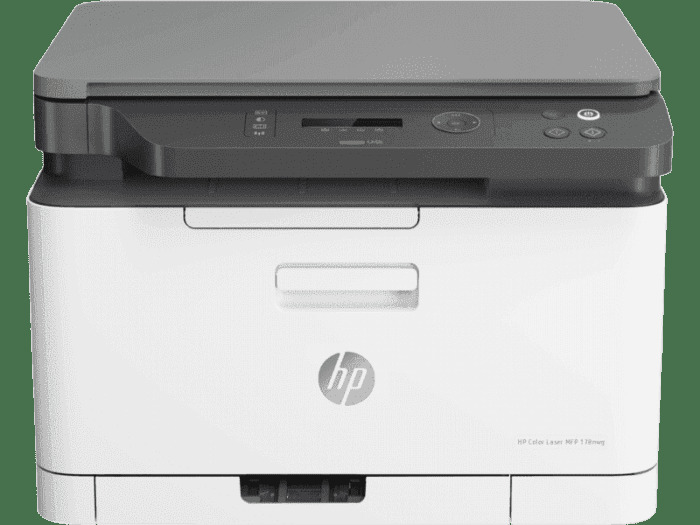
详细操作步骤如下:
步骤一:
点击面板最左下角Wi-Fi键进入无线菜单,点击左右方向键找到Wi-Fi Direct按OK进入。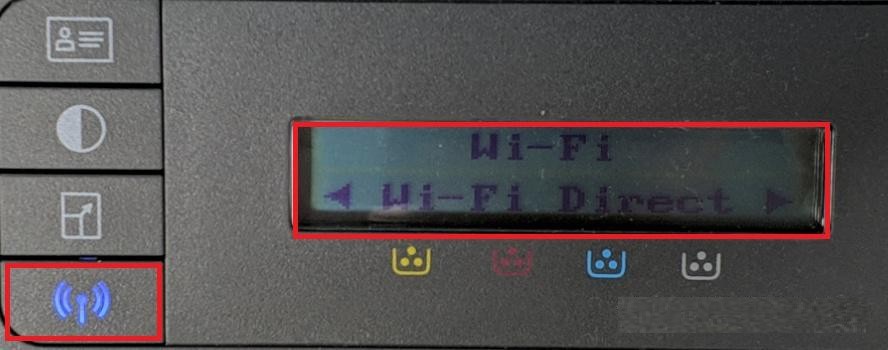
步骤二:
在无线直连菜单(Wi-Fi Direct)中找到开/关,确认无线直连功能打开后找到Network密钥查看连接密码。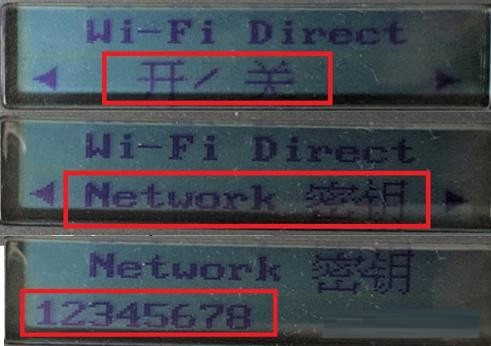
步骤三:
手机上找到无线(WLAN)菜单,找到打印机的无线直连(Wi-Fi Direct)信号后点击连接,提示输入的密码( EByUGEultq )就是在打印机面板看到的密码,密码请注意区分大小写。
PS:请注意注意连接打印机无线直连信号后手机无法通过无线联网,如出现提示无互联网连接属于正常情况。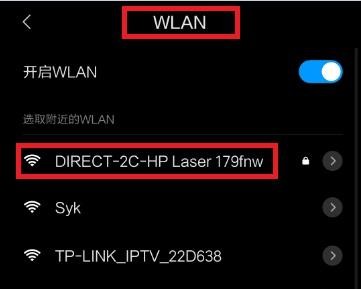
步骤四:
手机中打开任意网页浏览器后输入192.168.223.1进入打印机 EWS 页
安卓手机用户
可能会出现证书过期等提示,请选择是后继续访问。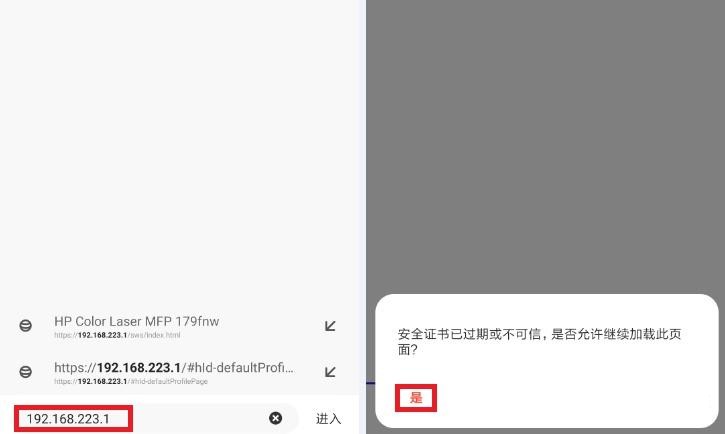
苹果手机用户
提示非私人连接,请点击显示详细信息后选择访问此网站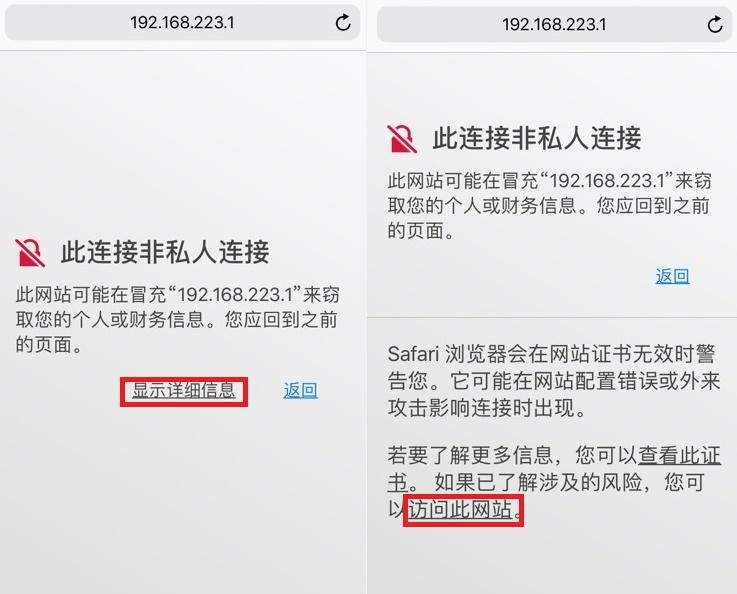
步骤五:
等待网页加载完成
步骤六:
进入打印机EWS设置界面,默认状态只能查看打印机信息、不能修改设置。请点击右上角登录选项,会弹出登录提示。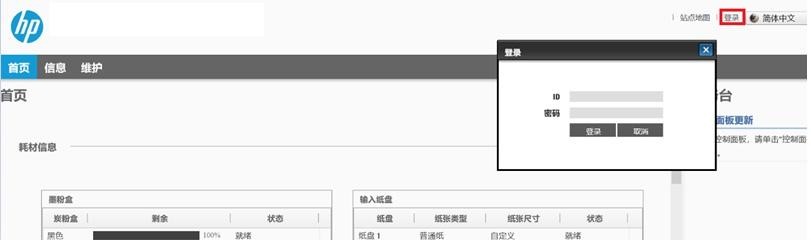
步骤七:
默认账户ID:admin、5668-8320,输入后点击登录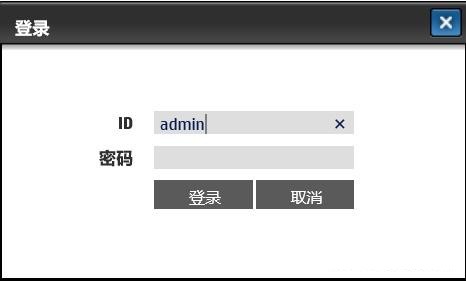
步骤八:
登录后出现提示是否需要修改默认账户、密码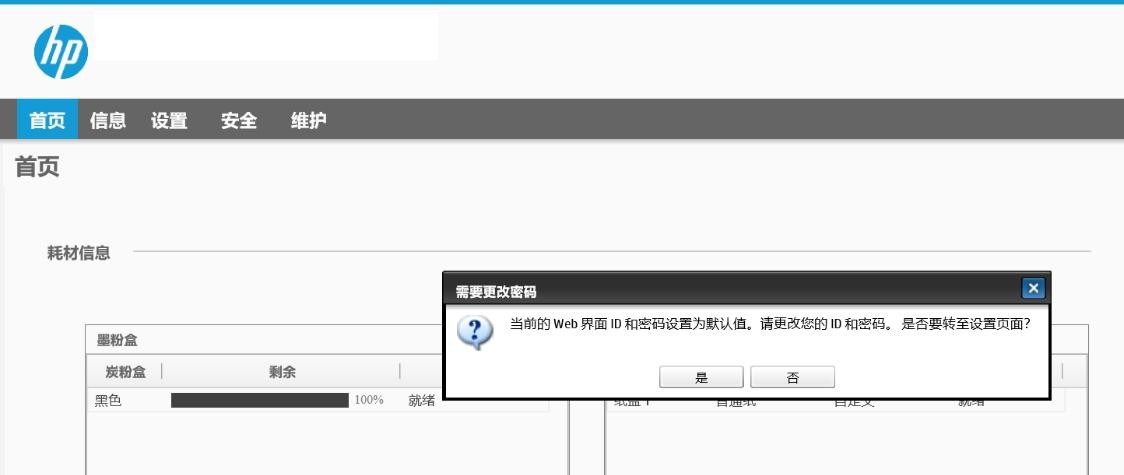
步骤九:
如需修改请选择是,页面自动跳转到安全菜单,修改账户、密码后点击右下角应用。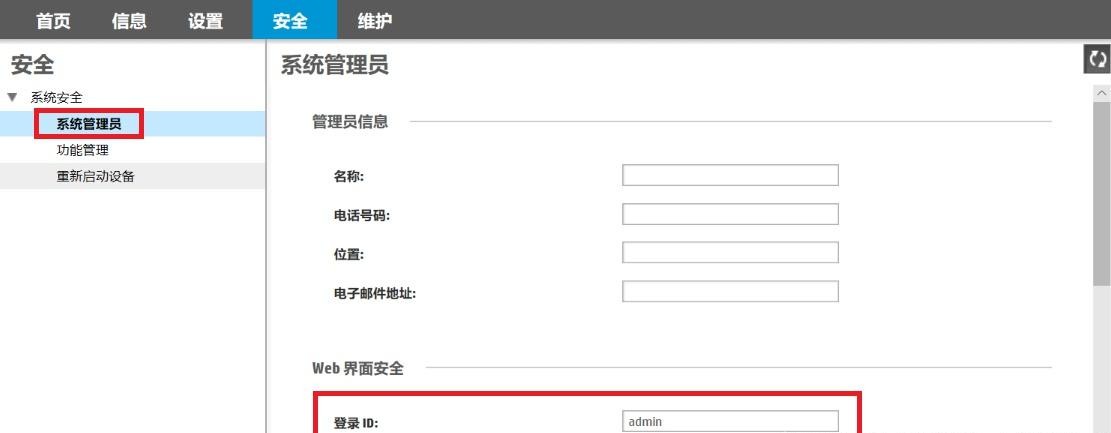
步骤十:
修改账户、密码后点击设置菜单—网络设置(也可以不修改直接点击)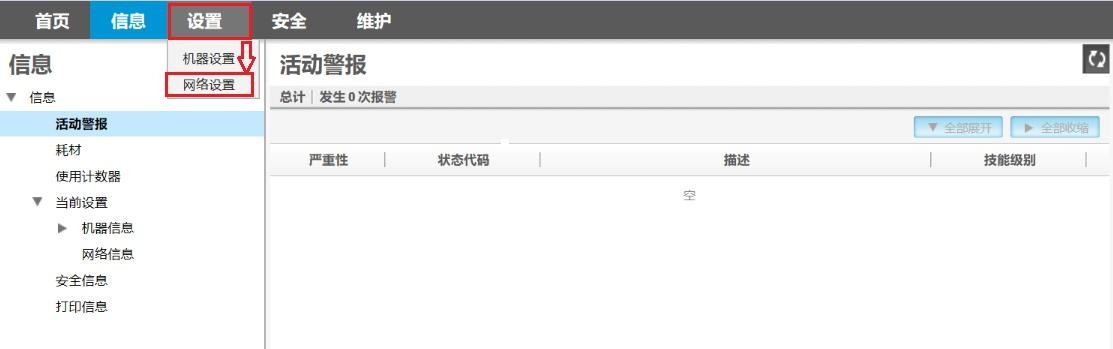
步骤十一:
在左侧网络设置菜单中发找到Wi-Fi选项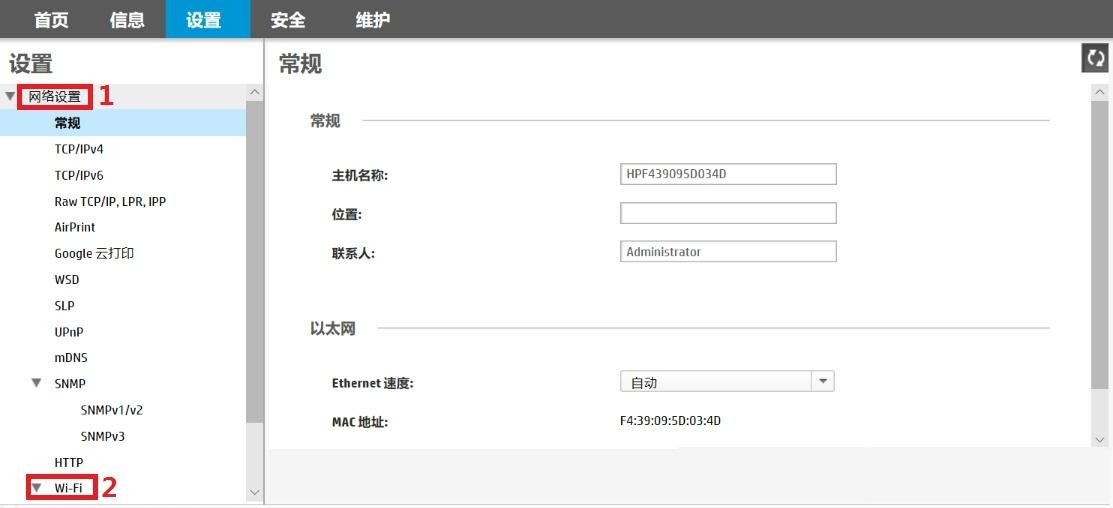
步骤十二:
找到Wi-Fi菜单中的向导设置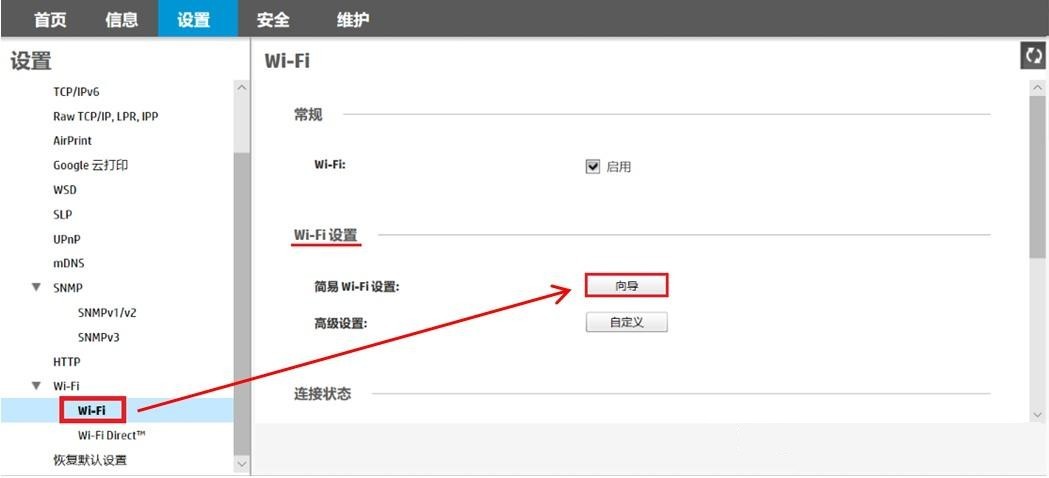
步骤十三:
打开无线设置向导,可以看到打印机搜索到无线Wi-Fi信号列表,选择需要加入的网络后点击下一步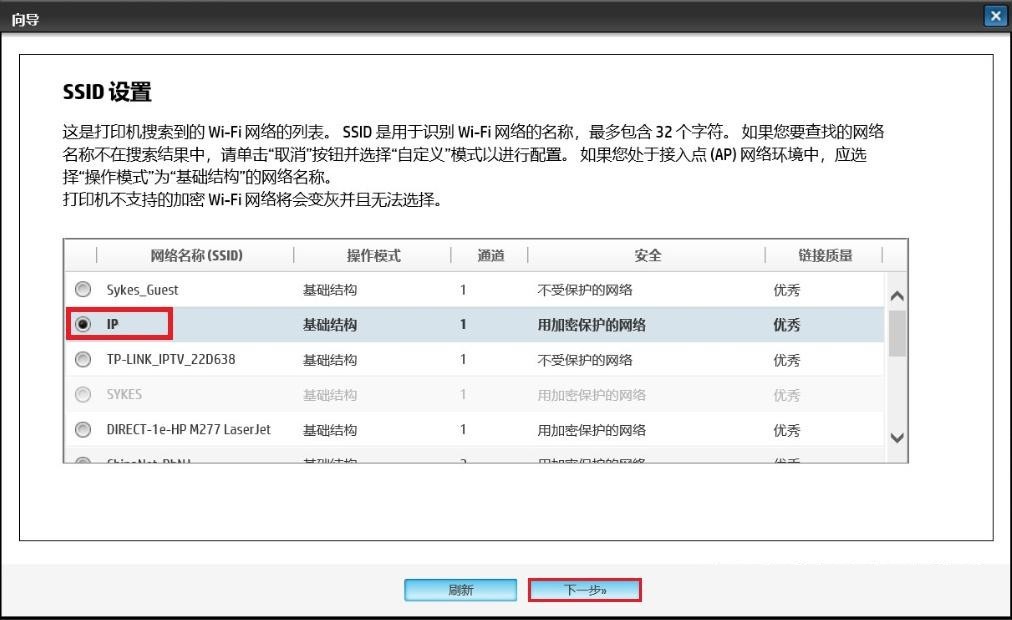
步骤十四:
输入无线网络密码后点击下一步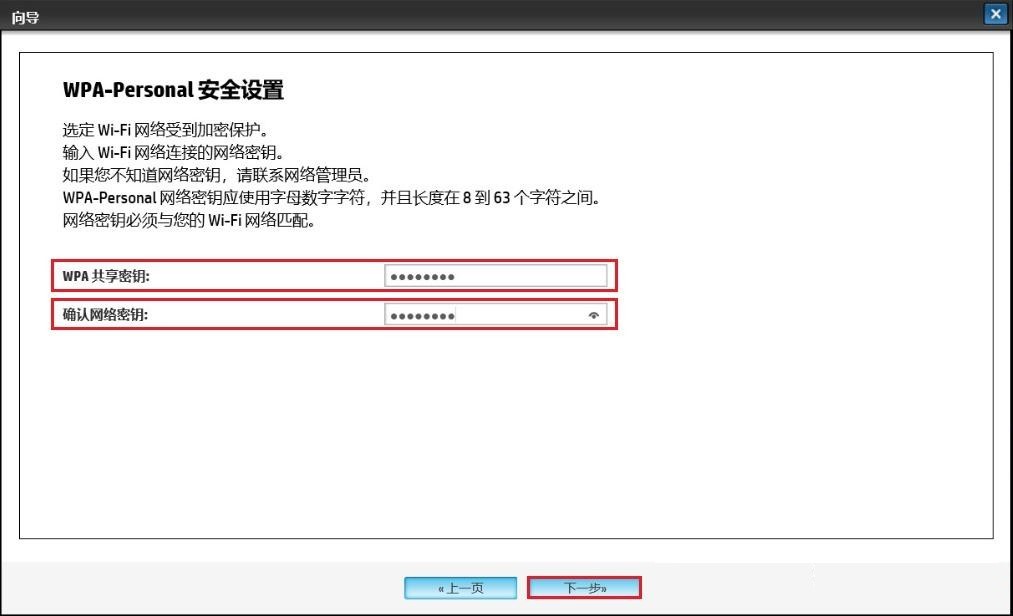
步骤十五:
确定连接无误后点击应用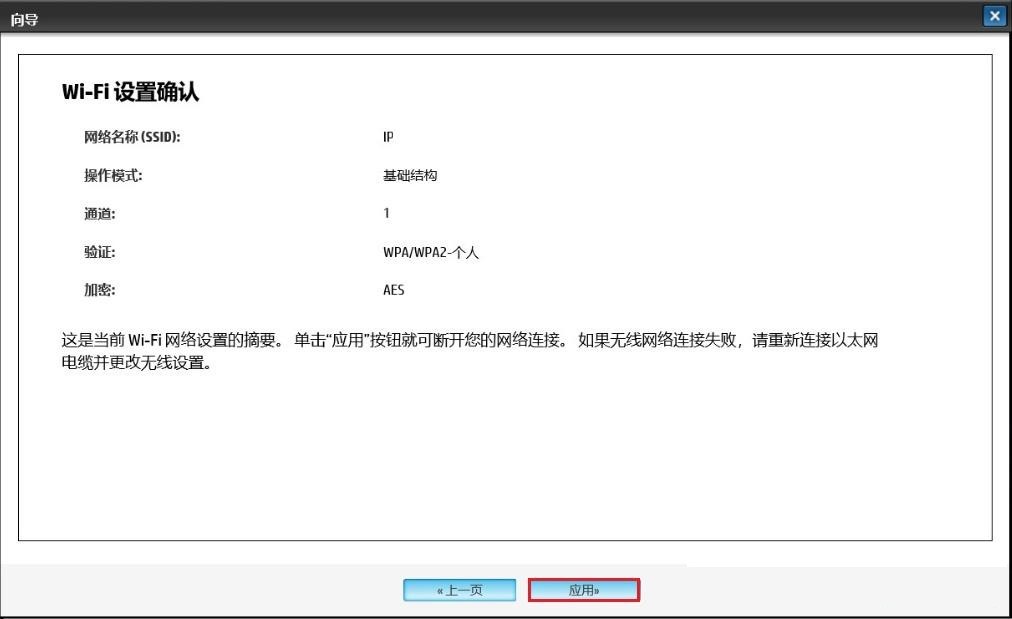
步骤十六:
提示设置修改成功,点击确定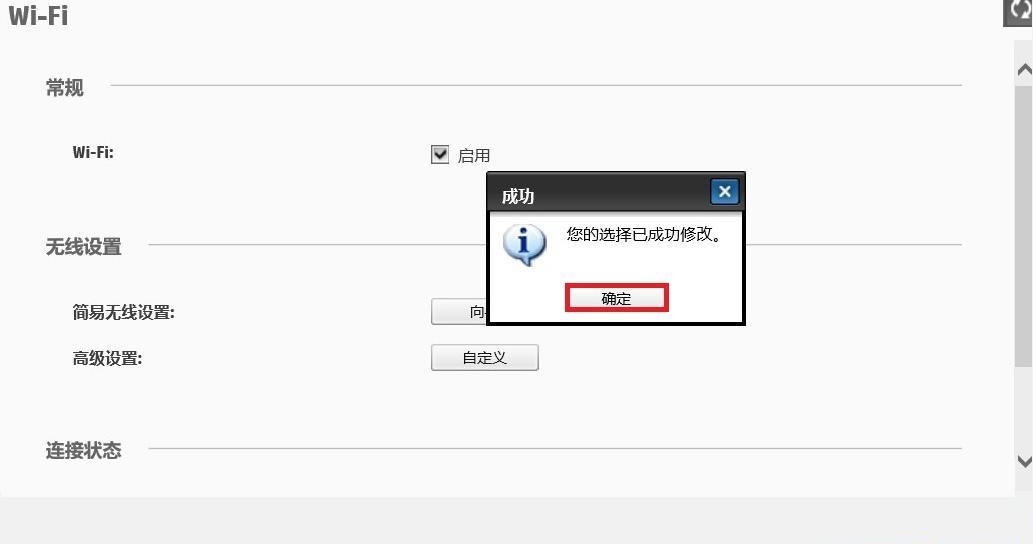
步骤十七:
打印机成功连接无线网络,可以在此Wi-Fi界面查看无线连接的具体信息。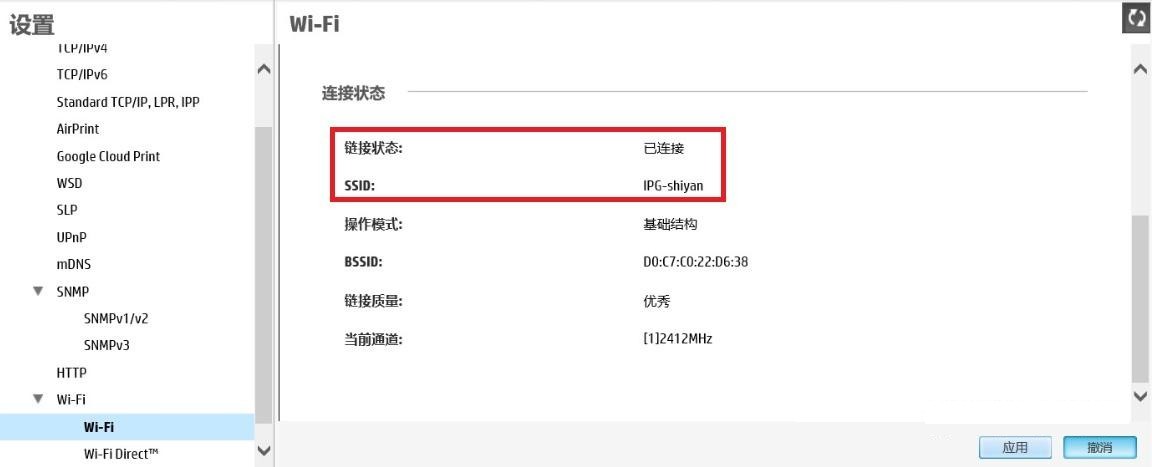
以上步骤就是全部设置教程~操作完成以后电脑下载驱动连接打印,手机下载惠普APP连接打印!
参考来源:zhihu
总结:
- 连接并登录
wifi-direct网络 - 通过
wifi-direct页面,选择并设置无线网络(c108)的相关信息 - 退出
wifi-direct,并将电脑连接到无线网络(c108)